












































Siapkan LinkHarbor sebagai aplikasi atau konektor di ChatGPT: masukkan URL server, masuk dengan OAuth, dan setujui akses untuk satu workspace.
ChatGPT bisa menambahkan server MCP kustom sebagai aplikasi atau konektor. Dengan begitu Anda bisa mengedit halaman LinkHarbor langsung dari chat. Penyiapannya hanya beberapa menit: masukkan URL, masuk, setujui akses.
Persyaratan
- Akun LinkHarbor (paket apa pun, termasuk Creator Free)
- Akun ChatGPT yang menyediakan konektor kustom atau mode developer
- URL server: https://dock.at-harbor.com/mcp
Apakah dan di mana Anda bisa membuat konektor kustom tergantung paket ChatGPT Anda dan, untuk akun tim atau perusahaan, pengaturan admin Anda.
Membuat konektor di ChatGPT
- Buka pengaturan di ChatGPT
- Temukan bagian aplikasi atau konektor dan, di dalamnya, pengaturan lanjutan
- Nyalakan mode developer jika diperlukan
- Buat konektor baru dan beri nama, misalnya “LinkHarbor”
- Masukkan https://dock.at-harbor.com/mcp sebagai URL server MCP
- Pilih OAuth sebagai metode autentikasi lalu simpan
- Mulai koneksi – halaman masuk LinkHarbor terbuka
Menyetujui akses
Setelah masuk ke LinkHarbor, Anda melihat halaman persetujuan. Pilih workspace di “Workspace”, centang kotak di “Izin”, lalu klik “Izinkan”. Anda lalu otomatis dibawa kembali ke ChatGPT.
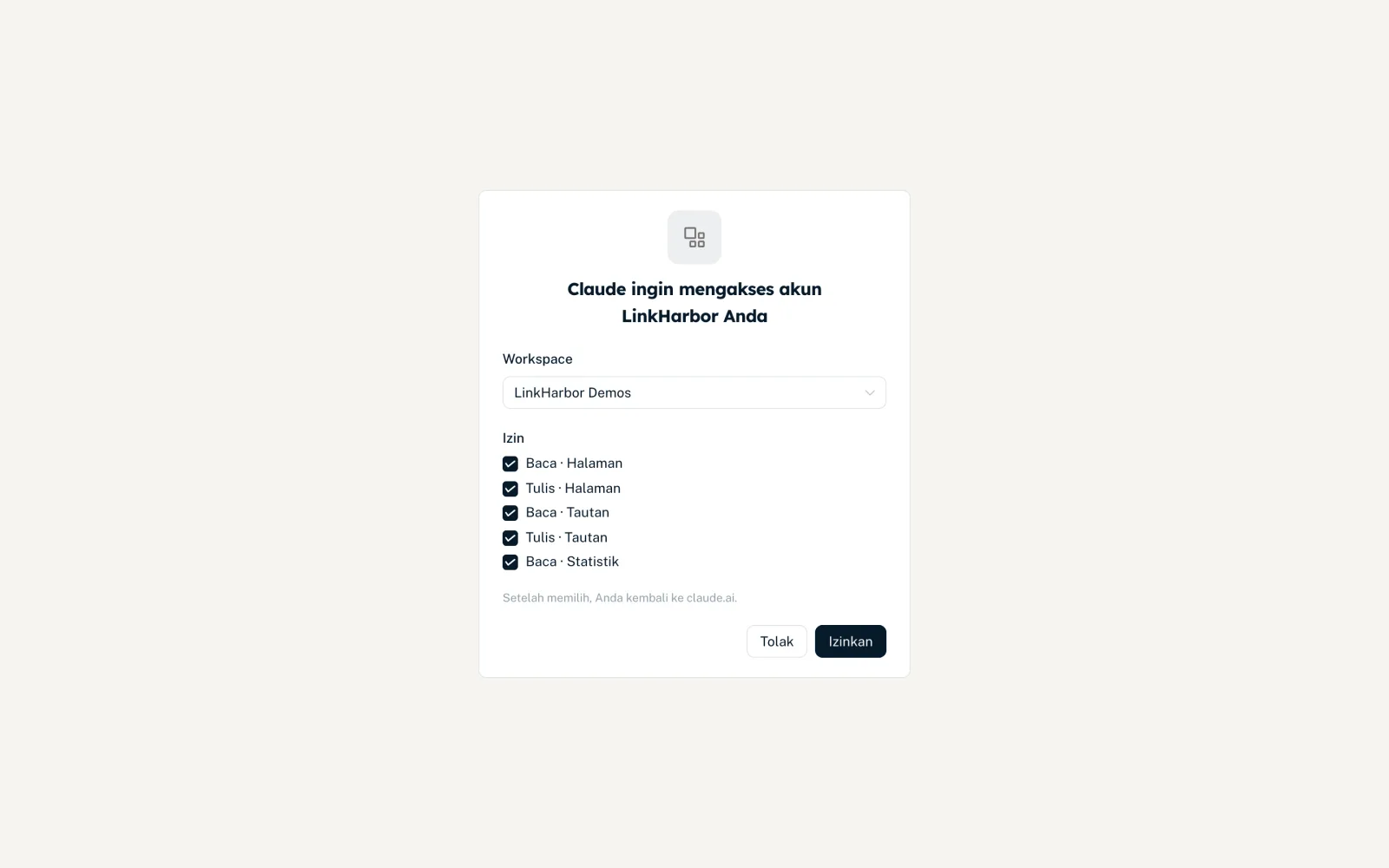
Semua kolom halaman persetujuan dijelaskan di Menghubungkan Claude – tampilannya persis sama untuk ChatGPT.
Memakainya di chat
- Mulai chat baru
- Nyalakan konektor LinkHarbor di chat (tergantung tampilannya, lewat menu plus atau menu tool)
- Masukkan permintaan Anda, misalnya “Tampilkan daftar halaman LinkHarbor saya”
- Konfirmasi tindakan saat ChatGPT bertanya
Tool yang memublikasikan, menghapus, atau mengubah visibilitas ditandai sebagai berdampak. ChatGPT biasanya bertanya sebelum menjalankan tindakan seperti itu.
Kendala umum
- Opsi konektor tidak ada
- Paket ChatGPT Anda atau organisasi Anda tidak mengizinkan konektor kustom. LinkHarbor tidak bisa mengubahnya.
- “Permintaan masuk ini sudah kedaluwarsa …”
- Anda harus menyetujui dalam 10 menit. Mulai koneksi lagi di ChatGPT.
- ChatGPT tidak mengenal sebuah tool
- Izin yang sesuai tidak ada. Putuskan di “Callback & API” → “Aplikasi terhubung” lalu hubungkan lagi dengan kotak yang tepat dicentang.
- Koneksi hilang setelah lama tidak dipakai
- Jika koneksi tidak dipakai selama 90 hari, koneksi itu kedaluwarsa. Cukup hubungkan lagi.
Mengelola dan memutus koneksi
Koneksi ChatGPT Anda muncul di dasbor di “Callback & API” pada kartu “Aplikasi terhubung” – dengan workspace, izin yang diberikan, dan kapan terakhir dipakai. “Putuskan” langsung mencabut akses ChatGPT. Setelah itu Anda juga bisa menghapus konektor di pengaturan ChatGPT.
Jika Anda menginginkan izin lain atau workspace lain, putuskan lalu hubungkan ChatGPT lagi. Untuk workspace kedua, Anda membuat koneksi lain. Semua detailnya ada di Izin, keamanan, dan batas.
Mungkin ini juga berguna
Tidak menemukan jawabannya?
Beri tahu kami apa yang Anda perlukan, dan tim dukungan kami akan membantu Anda secara langsung.