












































Cara menambahkan LinkHarbor sebagai konektor di Claude, menyetujui akses, dan memakai tool-nya di chat – di web, di aplikasi, dan di Claude Code.
Claude bisa menambahkan LinkHarbor sebagai konektor kustom. Yang Anda perlukan hanyalah URL server – Claude mendaftarkan dirinya sendiri di LinkHarbor, dan Anda mengonfirmasi akses sekali di browser. Setelah itu, Claude bisa membaca dan mengedit halaman di chat Anda.
Sebelum mulai
- Akun LinkHarbor (paket apa pun, termasuk Creator Free)
- Akun Claude yang mengizinkan konektor kustom
- URL server: https://dock.at-harbor.com/mcp
Apakah Anda bisa menambahkan konektor kustom tergantung paket Claude Anda. Di organisasi, admin mungkin juga harus mengizinkan konektor kustom terlebih dahulu.
Menambahkan konektor di Claude
- Buka Claude di browser atau di aplikasi desktop
- Buka bagian konektor di pengaturan
- Pilih opsi untuk menambahkan konektor kustom (biasanya “Add custom connector”)
- Masukkan nama, misalnya “LinkHarbor”
- Masukkan https://dock.at-harbor.com/mcp sebagai URL lalu simpan
- Klik “Connect” pada konektor baru
Menyetujui akses di LinkHarbor
Setelah Anda mengeklik “Connect”, jendela browser dengan LinkHarbor terbuka. Jika Anda belum masuk, Anda masuk dulu (termasuk pemeriksaan dua faktor jika sudah Anda siapkan). Lalu Anda melihat halaman persetujuan.
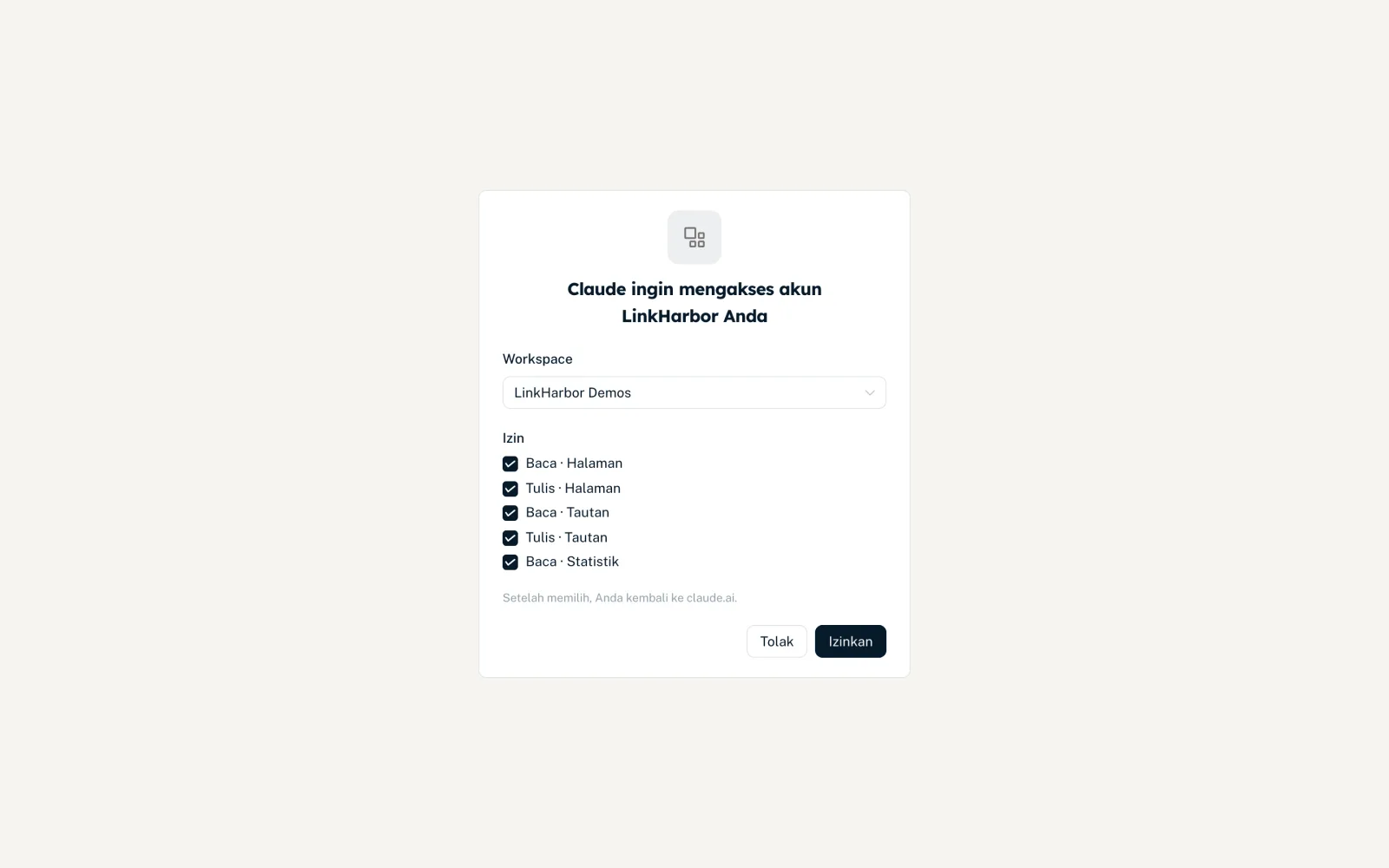
- “… ingin mengakses akun LinkHarbor Anda”
- Judul dengan nama aplikasinya. Aplikasi yang dikenal seperti Claude di browser atau ChatGPT tidak menampilkan peringatan; logo hanya muncul jika aplikasi mengirimkannya.
- “Workspace”
- Workspace yang boleh diakses Claude. Hanya workspace tempat peran Anda mengizinkan minimal satu izin yang diminta yang ditawarkan.
- “Izin”
- Satu kotak centang per izin, seperti “Baca · Halaman” atau “Tulis · Tautan”. Semua yang diizinkan peran Anda sudah terpilih. Izin yang tidak diizinkan peran Anda tampak abu-abu.
- “Tolak” / “Izinkan”
- “Izinkan” baru aktif setelah workspace dan minimal satu izin dipilih. Setelah itu, Anda otomatis dibawa kembali ke Claude.
Kotak mana yang perlu dicentang dijelaskan di Izin, keamanan, dan batas. Bagi kebanyakan orang, pilihan bawaan sudah tepat.
Memakai LinkHarbor di chat
- Mulai chat baru
- Di menu tool atau konektor, periksa apakah LinkHarbor menyala
- Tulis permintaan Anda, misalnya “Tunjukkan halaman LinkHarbor saya”
- Konfirmasi pemanggilan tool saat Claude bertanya
Tindakan seperti memublikasikan, menghapus tautan, atau mengubah visibilitas ditandai sebagai berdampak. Claude biasanya bertanya sebelum menjalankannya.
Claude Code di terminal
Di Claude Code, Anda menambahkan LinkHarbor sebagai server HTTP lalu masuk:
claude mcp add --transport http linkharbor https://dock.at-harbor.com/mcpLalu jalankan perintah /mcp di Claude Code dan pilih LinkHarbor. Browser membuka halaman persetujuan seperti dijelaskan di atas. Sintaks perintah persisnya bisa berubah dengan versi baru Claude Code; jika ragu, claude mcp --help akan membantu.
Jika ada yang tidak berfungsi
- “Permintaan masuk ini sudah kedaluwarsa. Mulai lagi dari aplikasi.”
- Lebih dari 10 menit berlalu antara mengeklik “Connect” dan keputusan Anda, atau permintaan dibuka di akun LinkHarbor lain. Mulai koneksi lagi di Claude.
- “Tidak ada workspace Anda yang mengizinkan izin yang diminta.”
- Peran Anda tidak mencakup izin yang diminta di workspace mana pun. Minta admin atau pemilik memberi Anda peran yang sesuai.
- Claude tidak melihat sebuah tool
- Izin yang sesuai tidak diberikan. Putuskan di “Callback & API” → “Aplikasi terhubung” lalu hubungkan lagi.
- Kesalahan paket
- Tindakan itu melampaui batas paket Anda, misalnya halaman kedua di Creator Free. Batasnya berlaku di chat sama seperti di dasbor.
Mungkin ini juga berguna
Tidak menemukan jawabannya?
Beri tahu kami apa yang Anda perlukan, dan tim dukungan kami akan membantu Anda secara langsung.