












































Tempat menemukan kiriman formulir, isi ringkasannya, berapa lama kiriman disimpan, dan notifikasi apa saja yang ada.
Semua yang dikirim pengunjung lewat formulir Anda masuk ke workspace. Anda melihat kiriman di dasbor pada “Formulir”. Editor, admin, dan pemilik bisa melihatnya. Pelihat hanya melihat daftar formulir.
Membuka kiriman
- Di menu di bawah Workspace, buka “Formulir”
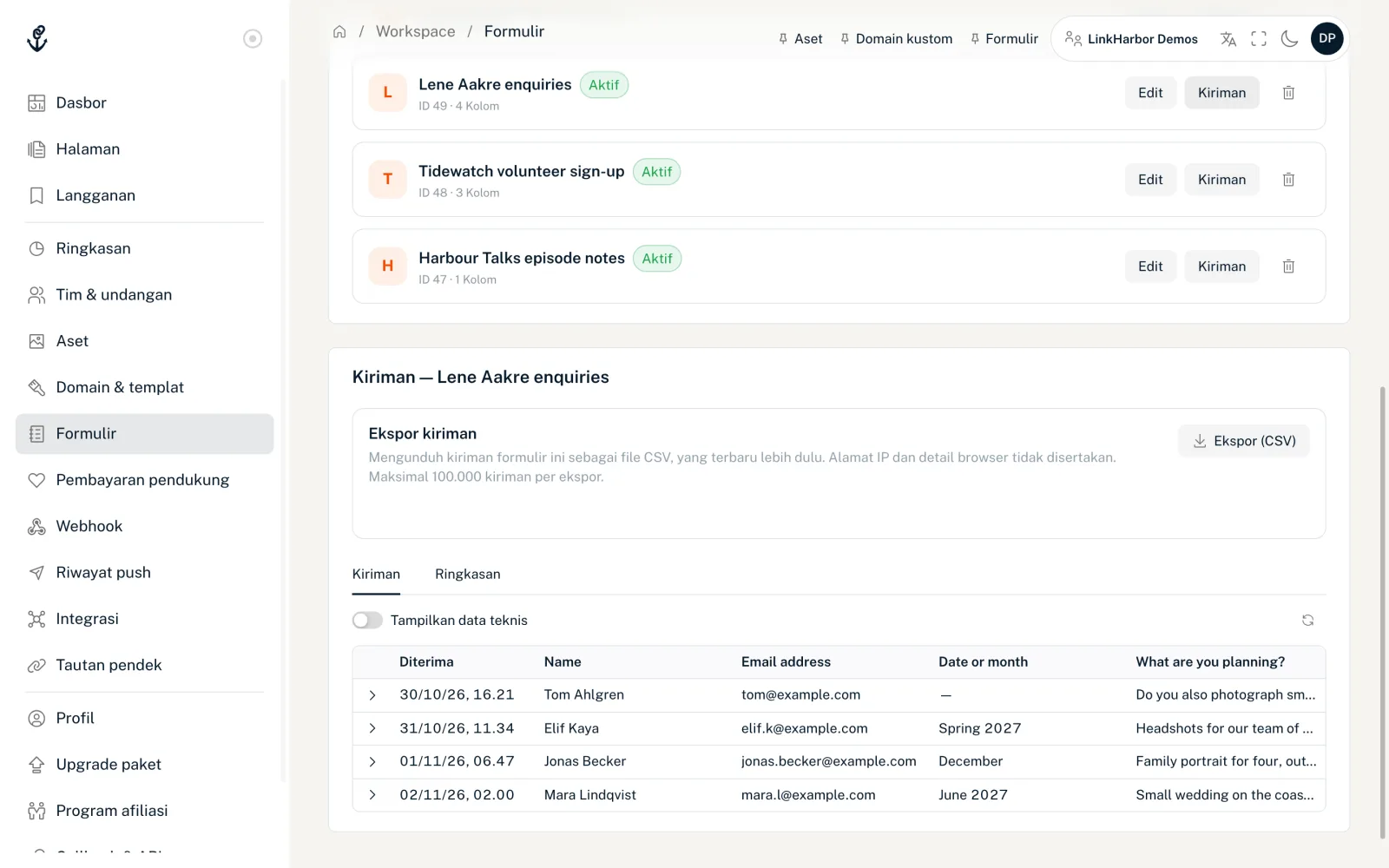
- Klik “Kiriman” di samping formulir yang Anda inginkan; panel muncul di bawah daftar dan langsung dimuat
Panel “Kiriman — nama formulir” menampilkan kiriman dalam bentuk tabel, 20 per halaman: “Diterima” lebih dulu, lalu satu kolom per kolom formulir dengan labelnya. Checkbox tampil sebagai “Ya” atau “Tidak”. Nilai dari kolom yang sudah tidak ada berada di kolom “Kunci (kolom yang dihapus)”. Kolom yang ditandai rahasia (sensitive) lewat API tampil sebagai “rahasia”; di dasbor tidak ada opsi terpisah untuk ini.
Di bawah tabel Anda menelusuri semua kiriman, yang terbaru lebih dulu. Dasbor baru memuat kiriman yang lebih lama saat Anda membuka halamannya. Untuk mendapatkan semuanya dalam satu file, gunakan “Ekspor (CSV)”.
Detail teknis seperti halaman, blok, URL halaman, sumber, parameter UTM, detail browser, dan persetujuan disembunyikan. Anda membukanya per baris dengan tanda panah, atau untuk semua baris dengan sakelar “Tampilkan data teknis”. LinkHarbor hanya menyimpan alamat IP sebagai hash dengan kunci rahasia, tidak pernah dalam teks biasa.
Ringkasan
Tab “Ringkasan” menampilkan “Total kiriman”, “Kiriman terakhir”, blok mana saja yang memakai formulir, dan masa simpannya, yaitu apakah dan setelah berapa hari kiriman dihapus otomatis.
Paket
Panel ini tersedia mulai Creator Pro. Di Creator Free tidak ada formulir, jadi juga tidak ada kiriman.
Ekspor sebagai CSV
Di bagian atas panel ada area “Ekspor kiriman”. Mengeklik “Ekspor (CSV)” mengunduh kiriman formulir sebagai file CSV, yang terbaru lebih dulu. Anda bisa membuka file ini di Excel, Numbers, atau Google Sheets.
- Satu kolom untuk waktu, satu untuk halaman, dan masing-masing satu kolom per kolom formulir dan persetujuan
- Alamat IP dan detail browser tidak disertakan
- Paling banyak 5.000 kiriman per ekspor di Creator Pro, 20.000 di Creator Agency, dan 100.000 di Enterprise; jika lebih, file berisi yang terbaru, dan muncul “Tidak semua kiriman disertakan: …”
- Kolom yang Anda hapus atau yang kuncinya Anda ubah tidak ada untuk kiriman lama di ekspor; nilainya tetap ada di daftar kiriman
- Mulai Creator Pro, untuk editor, admin, dan pemilik
Developer mengambil file yang sama lewat API dengan scope “Baca · Formulir”, lihat Endpoint API. Asisten AI yang terhubung juga bisa membaca kiriman terbaru, lihat Tool AI.
Notifikasi
Saat ini LinkHarbor tidak mengirim email maupun notifikasi push untuk kiriman baru. Jadi periksa “Kiriman” secara rutin, atau biarkan sistem Anda sendiri mengambilnya lewat API.
Berapa lama kiriman disimpan
Kiriman disimpan sampai masa penghapusan otomatis menghapusnya, workspace dihapus bersama akun pemiliknya, atau Anda menghapus formulirnya. Masa penghapusan seperti itu saat ini hanya bisa disetel lewat API: di pengaturan formulir Anda menentukan setelah berapa hari (1–3650) kiriman lama dihapus otomatis. Proses malam hari lalu menghapusnya.
curl -X PATCH https://dock.at-harbor.com/v1/forms/42 \
  -H "Authorization: Bearer $LH_TOKEN" \
  -H "Content-Type: application/json" \
  -d '{"settings":{"retention_policy":{"auto_purge":true,"retention_days":180}}}'
Token Anda dapatkan dengan kunci API yang memiliki scope “Tulis · Formulir”, lihat Kunci API dan token. Objek settings menggantikan seluruh pengaturan formulir sebelumnya. Jika Anda sudah menyetel nilai lain di sana lewat API, kirimkan juga nilai itu dalam panggilan yang sama.
Jika seseorang bertanya data apa yang Anda simpan tentang dirinya, atau ingin datanya dihapus, lihat Permintaan akses dan penghapusan dari pengunjung. Saat ini Anda tidak bisa menghapus kiriman satu per satu di dasbor.
Jika formulir dihapus
Formulir yang dihapus hilang dari daftar dan tidak lagi menerima kiriman. LinkHarbor ikut menghapus semua kirimannya secara permanen; tidak ada yang bisa dipulihkan. Jadi simpan dulu kiriman yang ingin Anda pertahankan dengan “Ekspor (CSV)”.
Setelah downgrade ke Creator Free, formulir dinonaktifkan, bukan dihapus.
Mungkin ini juga berguna
Tidak menemukan jawabannya?
Beri tahu kami apa yang Anda perlukan, dan tim dukungan kami akan membantu Anda secara langsung.