












































Masukkan formulir ke Page Builder dengan blok formulir, atur tata letak dan warna, publikasikan dan uji – termasuk perlindungan dari spam.
Formulir dari workspace tampil di halaman Anda lewat blok “Formulir” di Page Builder. Blok ini termasuk blok Pro dan tersedia mulai Creator Pro. Editor, admin, dan pemilik bisa menambahkannya.
Yang Anda perlukan
- Creator Pro atau lebih tinggi
- Minimal satu formulir di workspace, lihat Membuat formulir
- Satu tempat kosong di batas blok halaman Anda
Jika belum ada formulir, Page Builder menolak blok ini dengan pemberitahuan. Dalam hal itu, buat dulu formulir di “Formulir”.
Menambahkan blok formulir
- Buka halaman di Page Builder
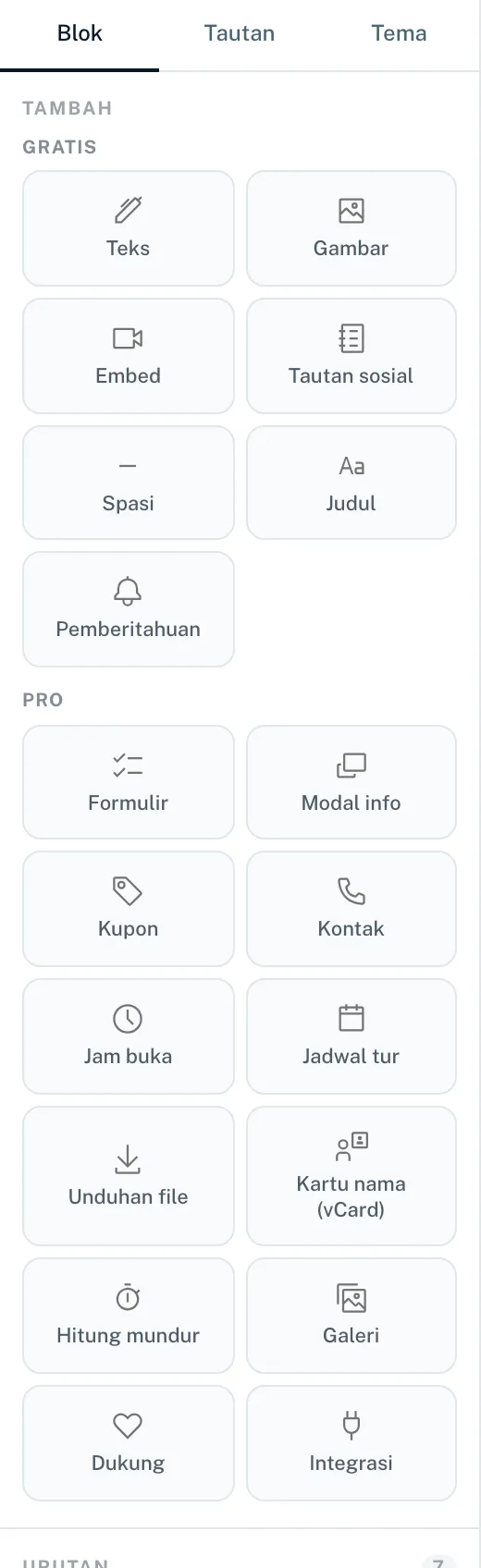
- Di kiri, pada tab “Blok” di bawah “Pro”, pilih kartu “Formulir”
- Di kanan, pada area “Konten” di bawah “Formulir”, pilih formulir yang Anda inginkan
- Sesuaikan tampilannya di “Opsi tampilan”
- Seret blok ke posisi yang tepat di daftar “Urutan”
- Publikasikan halaman
Mengatur tampilan
Di “Tata letak” Anda memilih antara “Sederhana”, “Menengah”, dan “Maksimal”. Tergantung tata letaknya, jumlah opsi yang tersedia berbeda.
| Opsi | Sederhana | Menengah | Maksimal |
|---|---|---|---|
| “Teks tombol”, “Warna tombol”, “Warna teks tombol” | Ya | Ya | Ya |
| “Judul”, “Warna teks” | – | Ya | Ya |
| “Deskripsi”, “Latar belakang kartu”, “Radius sudut” | – | – | Ya |
Kolom warna yang tidak Anda isi memakai warna tema Anda (“Default (dari tema)”). Teks tombol boleh sepanjang hingga 60 karakter.
Yang dialami pengunjung
- Formulir tampil langsung di halaman dengan semua kolom yang Anda buat
- Kolom wajib harus diisi sebelum formulir bisa dikirim
- Setelah dikirim, pesan berhasil Anda muncul; jika tidak ada, “Terima kasih! Pesan Anda sudah terkirim.”
- Jika gagal, “Gagal mengirim. Periksa isian Anda lalu coba lagi.” muncul di bawah formulir
- Kolom tersembunyi ikut terkirim tanpa terlihat
- Setiap isian boleh sepanjang hingga 4.000 karakter
Perlindungan dari spam
LinkHarbor menerima paling banyak 10 kiriman per jam dari alamat IP yang sama. Siapa pun yang mengirim lebih banyak akan melihat “Terlalu banyak kiriman — tunggu sebentar lalu coba lagi.” Ini memperlambat spam otomatis tanpa mengganggu pengunjung biasa.
Mengujinya
- Buka halaman yang sudah dipublikasikan di jendela browser pribadi
- Isi formulir dan kirimkan
- Di dasbor, periksa di “Formulir” → “Kiriman” apakah kiriman sudah masuk
Masalah umum
- Blok tidak menampilkan apa pun
- Periksa apakah formulir disetel ke “Aktif” dan apakah bloknya terlihat. Formulir yang nonaktif tidak menerima kiriman.
- Blok tidak muncul lagi setelah downgrade
- Blok Pro tetap tersimpan, tetapi tidak ditampilkan di Creator Free. Setelah upgrade, blok itu kembali.
- Pengiriman gagal padahal semua sudah diisi
- Formulir hanya menerima kiriman di halaman publik yang sudah dipublikasikan. Pengiriman tidak berfungsi di halaman privat atau yang dilindungi kata sandi, atau jika formulir hanya ada di draf. Periksa juga apakah ada kolom yang berisi lebih dari 4.000 karakter.
- Formulir tidak bisa dihapus
- Selama ada blok formulir yang memakainya, penghapusan diblokir, termasuk di draf. Hapus dulu bloknya.
Mungkin ini juga berguna
Tidak menemukan jawabannya?
Beri tahu kami apa yang Anda perlukan, dan tim dukungan kami akan membantu Anda secara langsung.