












































Hubungan antara draf dan versi yang tayang, apa yang diperiksa sebelum publikasi, dan cara mengembalikan versi yang lebih lama.
LinkHarbor memisahkan draf yang Anda kerjakan dari versi yang dipublikasikan dan dilihat pengunjung. Artikel ini menjelaskan apa yang terjadi saat Anda memublikasikan, di mana Anda memublikasikan, dan cara memakai versi untuk mengembalikan versi sebelumnya. Mulai peran editor Anda bisa memublikasikan dan memulihkan versi; semua peran bisa melihat versi.
Draf dan versi tayang
Semua yang Anda ubah pada konten dan desain di Page Builder atau editor halaman otomatis tersimpan ke draf: tautan, blok, teks, gambar, warna, templat, CSS kustom, dan SEO. Pengunjung tidak melihat apa pun dari itu sampai Anda memublikasikannya. Draf bisa Anda lihat kapan saja di pratinjau builder atau lewat “Pratinjau ↗”.
Sebaliknya, hal-hal berikut langsung berlaku tanpa publikasi:
- Judul halaman
- Handle: alamat langsung berubah
- Visibilitas: publik, privat, atau dilindungi kata sandi
- Mengaktifkan atau menonaktifkan halaman lewat perubahan paket
Memublikasikan di Page Builder
Di Page Builder, tombol “Publikasikan” ada di kanan atas. Satu klik membuat versi baru dan langsung menayangkannya. Jika tertulis “Live”, semuanya sudah dipublikasikan. Begitu draf berisi sesuatu yang belum tayang, tombol kembali bertuliskan “Publikasikan”. Mengeklik “Live” (“Publikasikan ulang”) tetap memublikasikan lagi dan membuat versi baru.
Memublikasikan di editor halaman
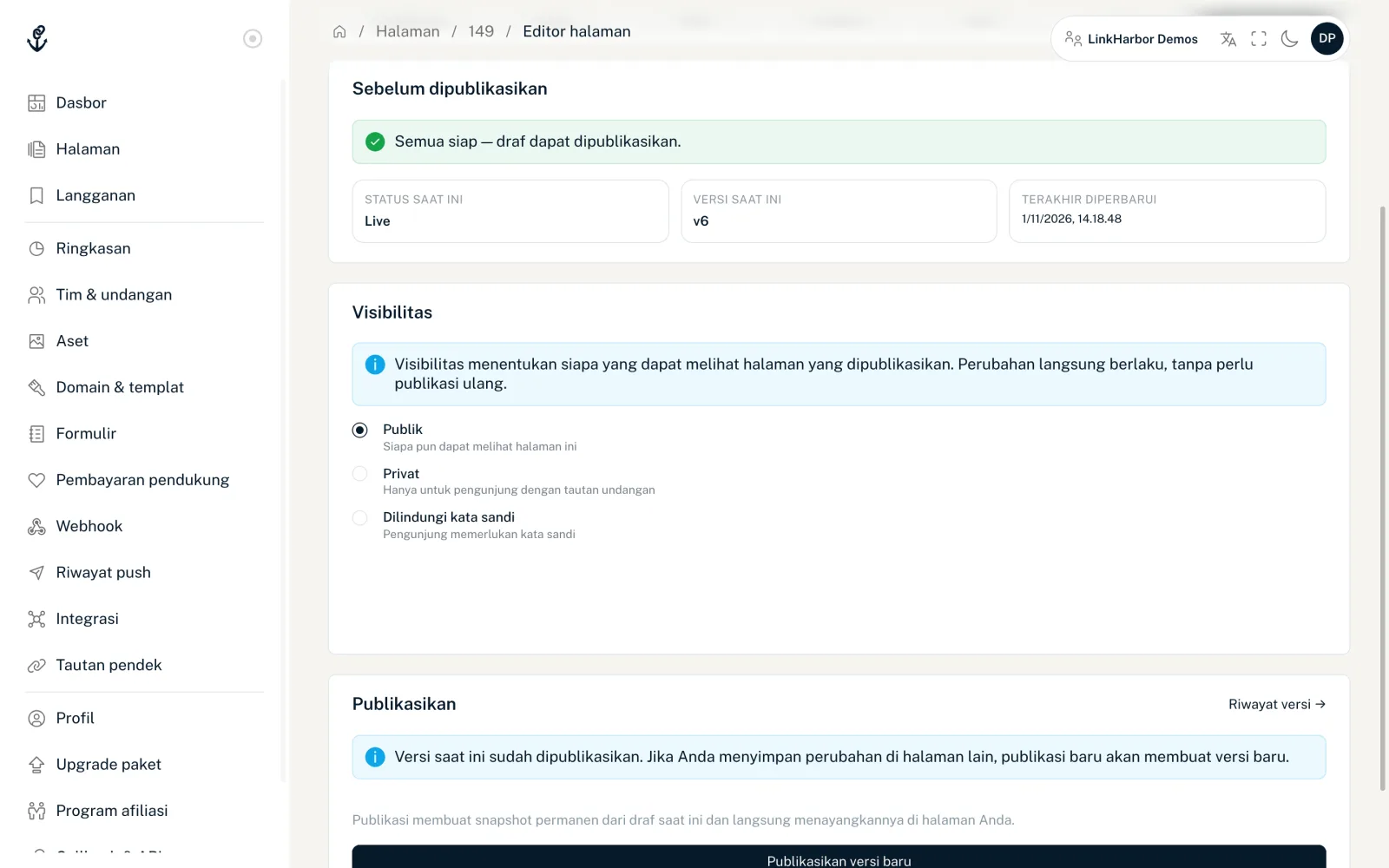
Tab “Publikasikan” di editor halaman menampilkan detail lebih lengkap:
- Sebelum dipublikasikan
- Draf diperiksa secara otomatis. Jika semuanya benar, tertulis “Semua siap — draf dapat dipublikasikan.” Jika tidak, LinkHarbor mencantumkan masalahnya dengan kolom dan pesannya, dan tombol publikasi tetap nonaktif.
- Ubin status
- “Status saat ini” (Live atau Draf), “Versi saat ini” (atau “Belum pernah dipublikasikan”), dan “Terakhir diperbarui”.
- Visibilitas
- Siapa yang bisa melihat halaman yang dipublikasikan, lihat Visibilitas.
- Publikasikan
- Tombolnya bernama “Publikasikan untuk pertama kali” atau “Publikasikan versi baru”. Setelah Anda mengekliknya, muncul “Berhasil dipublikasikan” dengan nomor versi dan tanggalnya.
Jika gambar yang wajib bagi templat tidak ada, misalnya foto profil, pemeriksaan melaporkan “Slot gambar wajib masih kosong: …” dengan nama slot gambarnya. Unggah gambarnya di Page Builder di “Pengaturan halaman” lalu periksa lagi. Pesan pemeriksaan lainnya – misalnya tentang slot gambar yang tidak dikenal, gambar yang hilang atau tidak cocok, templat yang tidak ada, atau pengaturan templat yang tidak valid – juga muncul dalam bahasa Anda dan menyebutkan apa yang harus diperbaiki.
Jika halaman sudah tayang dan tidak berubah, tab ini memberitahukannya. Memublikasikan lagi tetap membuat versi baru.
Yang terjadi saat Anda memublikasikan
- LinkHarbor membuat salinan draf saat ini yang tidak bisa diubah
- Salinan itu disimpan sebagai versi baru: v1, v2, v3 …
- Mulai sekarang, halaman menampilkan versi ini di alamatnya
- Jika Anda menyiapkan webhook untuk event page.published, webhook itu diberi tahu
Draf tetap ada. Anda cukup melanjutkan pekerjaan dan memublikasikan versi berikutnya saat sudah siap. Jika Anda tidak melihat perubahan di halaman setelah publikasi, lihat Perubahan tidak tampil di halaman Anda.
Melihat versi
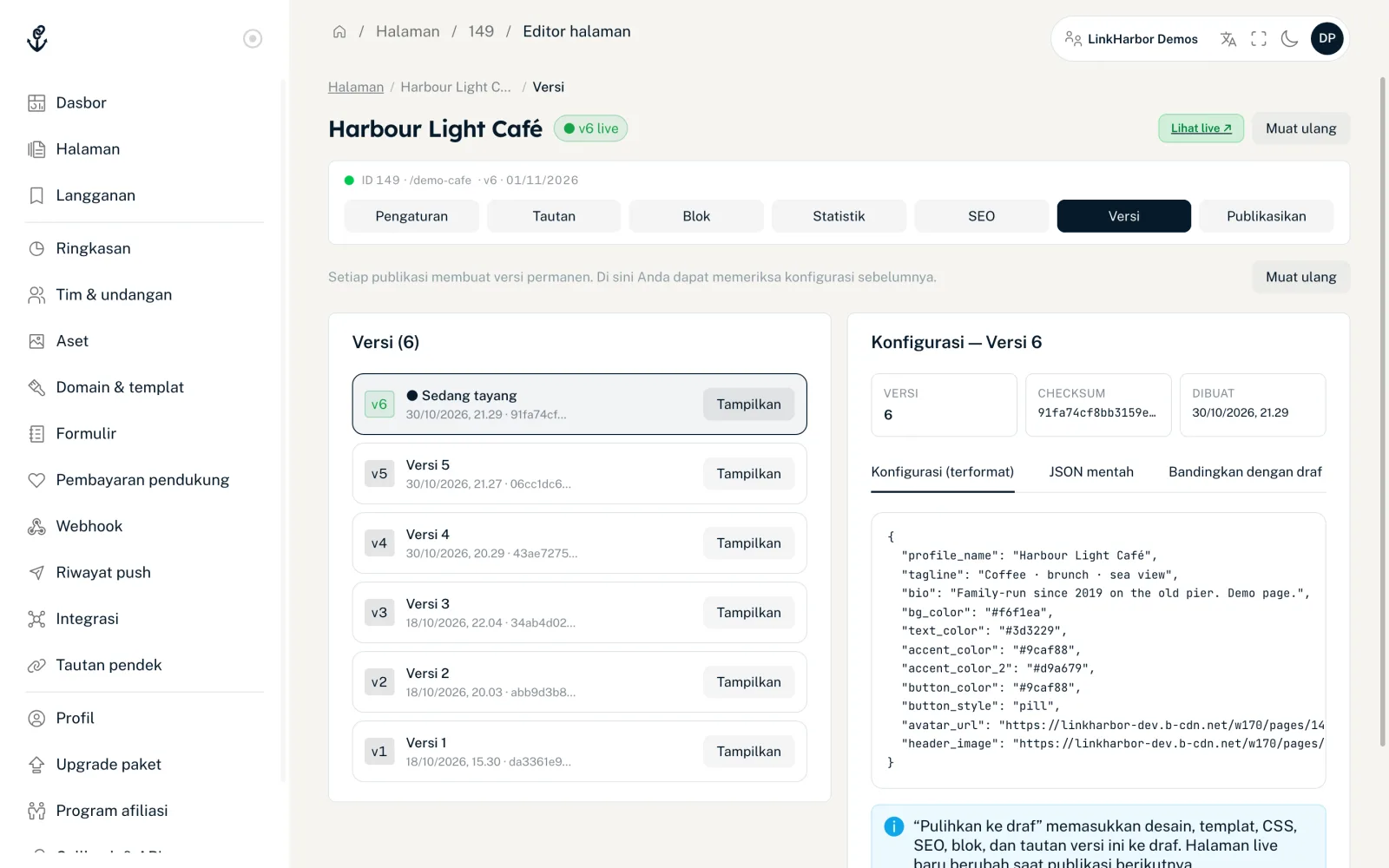
Di tab “Versi” Anda melihat daftar semua versi yang dipublikasikan di sebelah kiri. Versi yang sedang terlihat ditandai “● Sedang tayang”. “Tampilkan” membuka detailnya di kanan:
- Versi, Checksum, Dibuat, Templat
- Fakta utama versi tersebut.
- Konfigurasi (terformat)
- Pengaturan versi, disusun agar mudah dibaca.
- JSON mentah
- Data yang sama dalam bentuk JSON, misalnya untuk developer.
- Bandingkan dengan draf
- Menampilkan “Versi ini” dan “Draf saat ini” berdampingan sehingga Anda bisa melihat apa yang berubah sejak itu.
Tidak ada batas jumlah versi yang disimpan.
Memulihkan versi yang lebih lama
- Buka tab “Versi”
- Klik “Tampilkan” di samping versi yang Anda inginkan
- Klik “Pulihkan ke draf” dan konfirmasi
- Periksa draf di pratinjau
- Publikasikan untuk menayangkan versi tersebut
Desain, templat, CSS kustom, SEO, blok, dan tautan dari versi tersebut dipulihkan. Judul, handle, dan visibilitas bukan bagian dari versi dan tetap seperti sekarang. Halaman yang tayang baru berubah saat Anda memublikasikan berikutnya, yang lagi-lagi membuat versi baru. Jadi pemulihan bisa Anda batalkan dengan cara yang sama.
Jika versi itu memakai templat workspace kustom yang sudah dihapus, Anda melihat “Templat workspace versi ini telah dihapus. Draf kini memakai templat bawaan halaman.” Dalam hal itu, pilih templat yang sesuai di builder sebelum memublikasikan.
Versi dan paket Anda saat ini
Saat Anda memulihkan versi, yang selalu berlaku adalah paket Anda hari ini, bukan paket saat versi itu dipublikasikan:
- Jika versi itu memerlukan sesuatu yang tidak lagi termasuk dalam paket Anda, seperti templat Pro, blok Pro, penargetan negara atau perangkat, penjadwalan, atau perlindungan bot ketat, pemulihan ditolak sepenuhnya
- Jika versi itu berisi lebih banyak tautan atau blok daripada yang diizinkan paket Anda per halaman, kelebihannya dinonaktifkan sesuai urutan di halaman
Mungkin ini juga berguna
Tidak menemukan jawabannya?
Beri tahu kami apa yang Anda perlukan, dan tim dukungan kami akan membantu Anda secara langsung.