












































Cara membuat halaman baru: pilih handle, isi judul, pilih templat. Lengkap dengan semua aturan untuk handle dan batas per paket.
Anda membuat halaman di daftar halaman. Anda memerlukan minimal peran editor di workspace. Begitu halaman dibuat, Page Builder terbuka, tempat Anda mendesain konten dan tampilannya. Halaman dimulai sebagai draf; pengunjung baru melihatnya setelah Anda memublikasikannya.
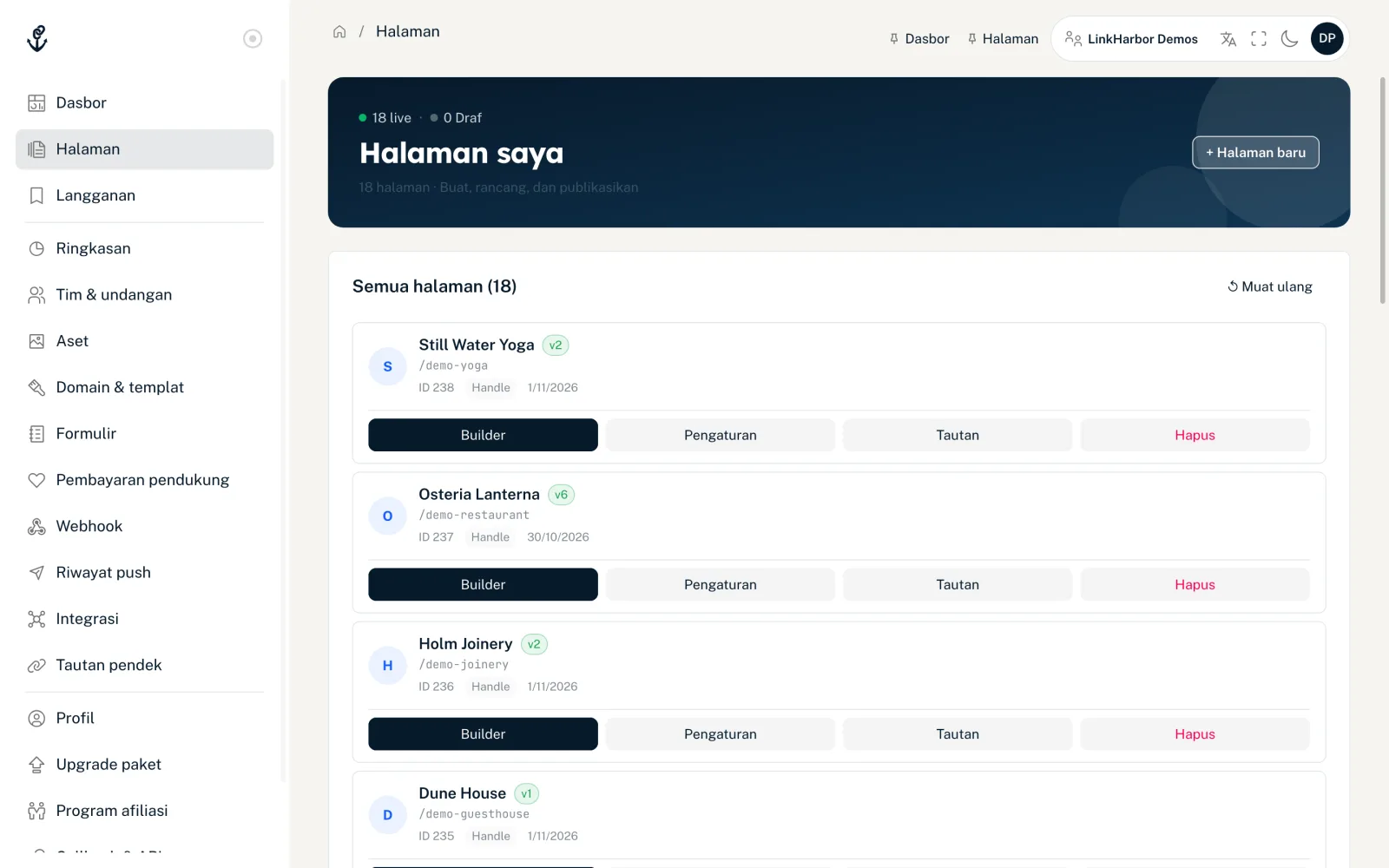
Daftar halaman
Di “Halaman” pada navigasi Anda melihat semua halaman workspace yang aktif. Di bagian atas, penghitung menunjukkan berapa yang sudah tayang dan berapa yang masih draf. Setiap kartu menampilkan judul, status (“v3” untuk versi yang dipublikasikan atau “Draf”), alamat /handle, ID, dan tanggal perubahan terakhir. “Handle” menyalin handle ke papan klip.
- “Builder”
- Membuka Page Builder, alat Anda untuk konten dan desain.
- “Pengaturan”
- Membuka editor halaman dengan judul, handle, perlindungan bot, dan tab lainnya, lihat Pengaturan halaman.
- “Tautan”
- Membuka daftar tautan halaman di editor halaman.
- “Hapus”
- Hanya untuk admin dan pemilik, lihat Menghapus halaman.
Dengan peran pelihat Anda hanya melihat “Statistik” sebagai ganti tombol-tombol ini; pengaturan tidak terbuka untuk pelihat. Mulai peran editor, mengeklik kartunya sendiri membuka pengaturan.
Membuat halaman
- Di daftar halaman, klik “+ Halaman baru”
- Masukkan handle
- Jika mau, masukkan judul
- Pilih templat dari daftar
- Klik “Buat halaman”
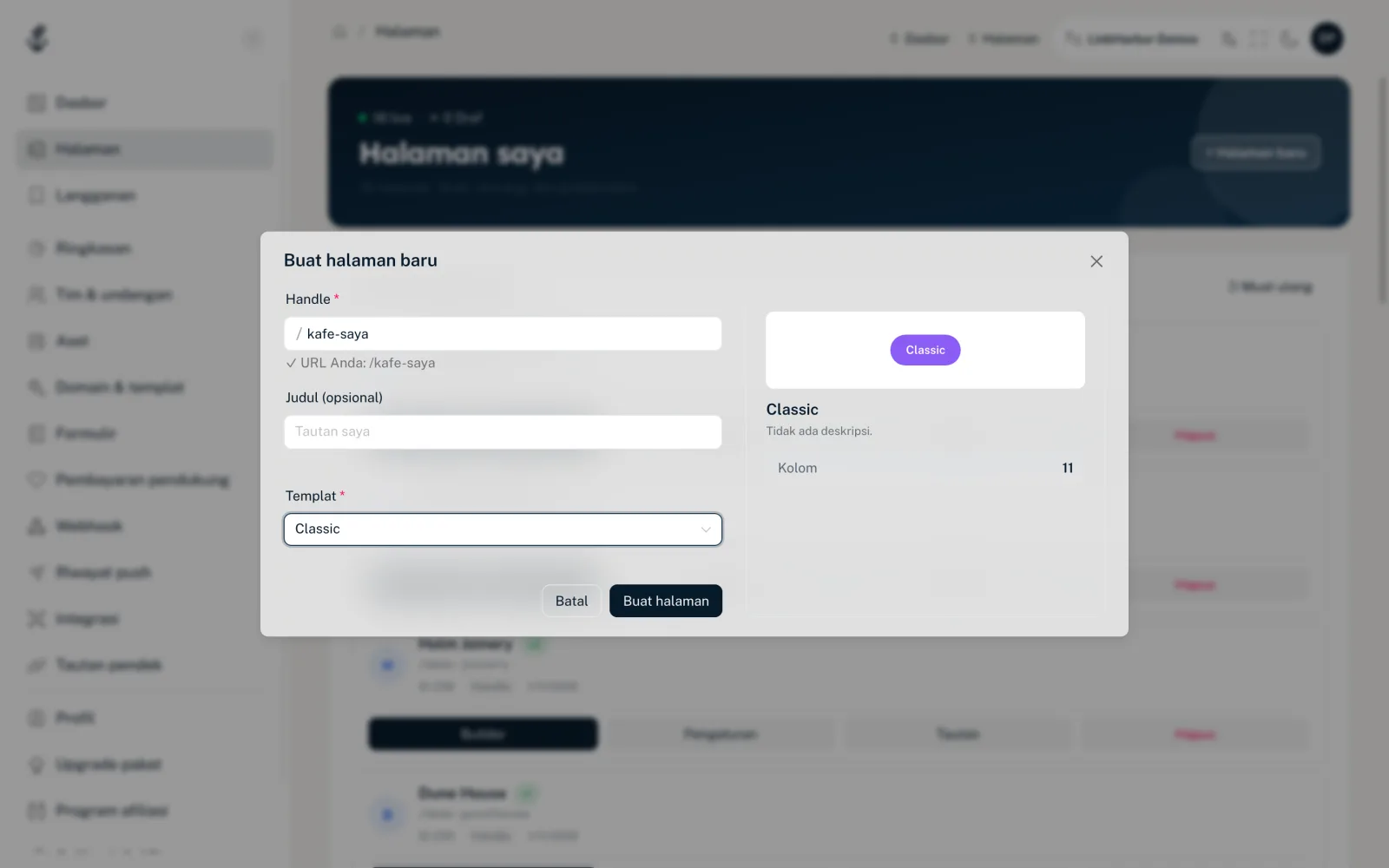
Setelah pesan “Halaman dibuat!”, Page Builder terbuka dengan halaman baru Anda.
Kolom-kolom di dialog
- Handle
- Wajib. Handle membentuk alamat halaman Anda: linkharbor.com/handle-anda. Huruf besar otomatis diubah menjadi huruf kecil, spasi dan karakter khusus dihapus. Jika semuanya benar, dialog menampilkan “✓ URL Anda: /handle-anda”.
- Judul (opsional)
- Hingga 120 karakter. Judul muncul di daftar halaman dan dipakai sebagai nama di halaman jika templatnya memiliki nama placeholder. Jika dibiarkan kosong, handle dipakai sebagai judul.
- Templat
- Wajib. Gunakan pencarian untuk cepat menemukan templat yang diinginkan. Di kanan Anda melihat pratinjau dengan gambar, deskripsi, serta jumlah kolom dan blok awal.
Aturan untuk handle
- 2 sampai 64 karakter
- Hanya huruf kecil a–z, angka 0–9, dan tanda hubung
- Tidak boleh diawali atau diakhiri tanda hubung
- Masih harus tersedia di domain tersebut
- Beberapa istilah dicadangkan di linkharbor.com, misalnya login, admin, pricing, support, help, search, follow, docs, api, legal, atau privacy, ditambah semua handle yang diawali preview-. Batasan ini tidak berlaku di domain kustom
- Handle dari halaman yang dihapus tetap terpakai
Pesan kesalahan di dialog memberi tahu dengan tepat apa yang salah dengan formatnya, misalnya “Minimal 2 karakter” atau “Tidak boleh diawali atau diakhiri tanda hubung”. LinkHarbor baru memeriksa apakah handle masih tersedia saat Anda mengeklik “Buat halaman”. Jika sudah dipakai, Anda melihat “Handle ini sudah digunakan.”; untuk istilah yang dicadangkan, “Handle ini dicadangkan untuk halaman milik LinkHarbor sendiri (mis. privacy, support). Silakan pilih yang lain.” Dalam hal itu, pilih variasi lain, misalnya dengan nama tempat atau tanda hubung.
Templat dan paket
Di paket Creator Free Anda bisa memilih templat Basic, Compact, dan Simple List. 14 templat lainnya (misalnya Business Card, Portfolio, Creator, atau Streamer) tersedia mulai Creator Pro. Templat-templat itu ada di akhir daftar dengan ikon gembok dan akhiran “· Pro”. Jika Anda memilih salah satunya di paket Free, muncul “Khusus paket berbayar” dan tombol “Buat halaman” tetap nonaktif.
Templat hanyalah bingkai halaman Anda. Warna, font, latar belakang, dan tombol Anda atur di Page Builder. Selengkapnya di Memilih dan mengganti templat.
Berapa banyak halaman yang bisa Anda buat
| Paket | Halaman per workspace |
|---|---|
| Creator Free | 1 |
| Creator Pro | 3 |
| Creator Agency | 10 |
| Enterprise | Sesuai kesepakatan |
Semua halaman workspace dihitung, termasuk draf dan halaman yang dinonaktifkan setelah downgrade. Begitu batasnya tercapai, Anda tidak bisa membuat halaman lagi dan melihat “Anda telah mencapai jumlah maksimum halaman untuk paket Anda.” Untuk ringkasan semua batas, lihat Perbandingan paket dan halaman Harga.
Yang terjadi saat Anda membuat halaman
- Halaman dibuat di bawah linkharbor.com, dengan status “Draf”
- Halaman mendapat blok tetap “Tautan” yang menampilkan semua tautan halaman
- Templat membawa blok awal dan tautan awal yang bisa Anda sesuaikan atau hapus
- Visibilitas disetel ke “Publik”, tetapi halaman baru terlihat setelah Anda memublikasikannya untuk pertama kali
- Halaman tercantum di pencarian publik aplikasi LinkHarbor; Anda bisa menonaktifkannya di pengaturan
Jika Anda juga ingin menampilkan halaman di alamat Anda sendiri, hubungkan domain kustom. Apa yang dilakukan setelah membuat halaman dijelaskan di Sekilas tentang Page Builder. Memindahkan tautan dari layanan lain? Baca Pindah dari Linktree atau layanan lain.
Mungkin ini juga berguna
Tidak menemukan jawabannya?
Beri tahu kami apa yang Anda perlukan, dan tim dukungan kami akan membantu Anda secara langsung.