












































Cara memindahkan tautan Anda dari Linktree, Beacons, atau layanan lain ke LinkHarbor tanpa pengunjung berakhir di jalan buntu.
Anda sudah punya halaman link di bio di layanan lain dan ingin pindah ke LinkHarbor? Tidak ada impor otomatis, tetapi dengan wizard penyiapan atau asisten AI halaman baru Anda cepat siap. Urutannya penting: bangun dan uji dulu, baru ganti tautan di bio Anda.
Persiapan
- Catat semua tautan di halaman Anda saat ini beserta judul dan alamat tujuannya
- Simpan foto profil, gambar latar, dan teks yang ingin Anda pertahankan
- Periksa berapa banyak tautan yang Anda perlukan: Creator Free mengizinkan 5 tautan dan 5 blok per halaman, Creator Pro ke atas memberi jauh lebih banyak
- Pikirkan handle; jika nama yang biasa Anda pakai sudah terpakai, pilih variasinya
Batas semua paket ada di Perbandingan paket.
Membuat halaman Anda
Dengan wizard penyiapan
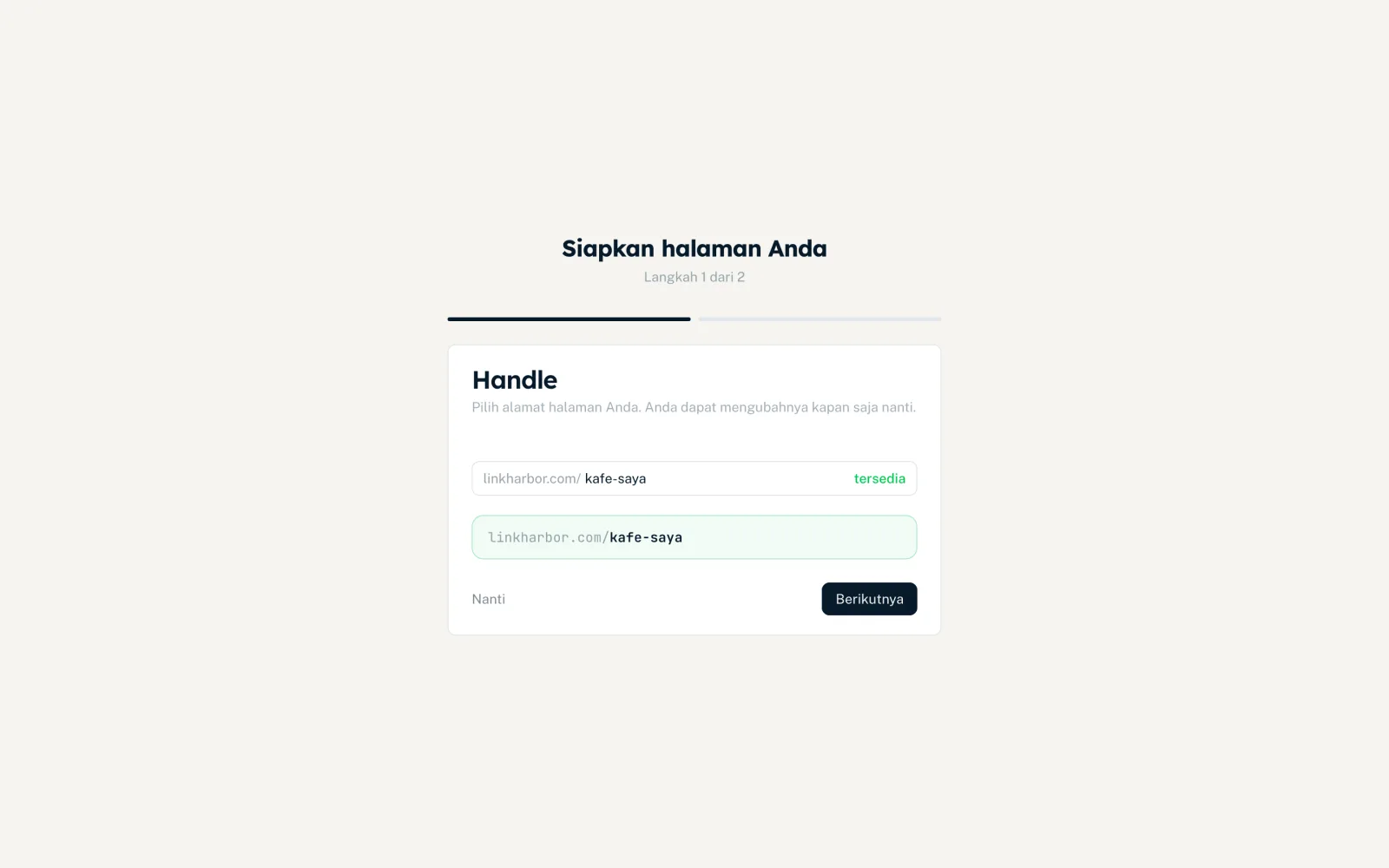
Setelah Anda mendaftar, wizard membawa Anda ke halaman pertama dalam empat langkah: handle, templat, platform, dan URL. Anda memilih platform yang Anda pakai dan memasukkan alamat yang sesuai. Ini cara tercepat untuk profil media sosial. Lihat Wizard penyiapan.
Banyak tautan sekaligus
Jika Anda punya banyak tautan, biarkan asisten AI membuatnya. Untuk itu, hubungkan Claude, ChatGPT, atau klien MCP lain ke LinkHarbor (ini berfungsi di setiap paket) dan berikan daftar tautan Anda. Asisten membuat tautannya, Anda memeriksa hasilnya lalu memublikasikan. Lihat Menggunakan LinkHarbor dengan AI.
Developer juga bisa membuat tautan lewat API mulai Creator Pro.
Secara manual
Di Page Builder Anda membuat tautan di tab “Tautan”. Lihat Membuat dan menata tautan.
Mendesain dan menambahkan lebih banyak
- Pilih templat dan sesuaikan warna, latar belakang, dan font, lihat Desain
- Unggah foto profil dan gambar, lihat Gambar
- Ikon sosial, judul, dan teks tersedia sebagai blok gratis
- Jam buka, kontak, galeri, formulir, dan lainnya tersedia mulai Creator Pro
Sebelum Anda mengganti tautan di bio
- Publikasikan halaman Anda dengan “Publikasikan”
- Buka dengan “Lihat live ↗” dan klik setiap tautan satu kali
- Uji juga halaman di ponsel Anda
- Masukkan alamat baru linkharbor.com/handle-anda di bio Anda
- Ganti kode QR lama dan alamat yang dicetak secara bertahap
Apa yang berbeda di LinkHarbor
- Draf dan publikasi
- Perubahan baru tayang setelah “Publikasikan”. Jadi Anda bisa membangun ulang dengan tenang tanpa pengunjung melihat pekerjaan yang belum selesai. Setiap publikasi disimpan sebagai versi.
- Statistik sendiri
- LinkHarbor menghitung tayangan dan klik sendiri, tanpa piksel dari penyedia lain. Lihat Cara LinkHarbor menghitung.
- Ikuti dan push
- Pengunjung bisa mengikuti halaman Anda di aplikasi LinkHarbor, dan Anda menjangkau mereka lewat push. Lihat Pengikut dan notifikasi push.
- Tanpa penyematan
- Demi keamanan, halaman tidak bisa disematkan di situs web lain dengan iframe.
Perbandingan yang lebih rinci ada di halaman Perbandingan LinkHarbor dan Linktree.
Mungkin ini juga berguna
Tidak menemukan jawabannya?
Beri tahu kami apa yang Anda perlukan, dan tim dukungan kami akan membantu Anda secara langsung.