












































Alamat yang tepat untuk bio Anda, mengukur kunjungan per platform, fungsi “Buka di browser”, dan cara membuat kode QR untuk halaman Anda.
Halaman Anda baru bekerja maksimal setelah ditautkan – biasanya di bio profil media sosial Anda. Artikel ini menunjukkan alamat mana yang dimasukkan di sana, cara melihat dari platform mana pengunjung datang, dan apa yang terjadi saat seseorang membuka halaman Anda di browser bawaan sebuah aplikasi.
Alamat yang tepat
- linkharbor.com/handle-anda
- Alamat standar setiap halaman. Alamat ini berfungsi begitu Anda memublikasikan.
- Domain Anda sendiri
- Mulai Creator Pro, misalnya links.merek-anda.com. Lihat Menghubungkan domain sendiri.
- Tautan pendek di bawah lhbr.co
- Berguna jika tujuannya mungkin berubah nanti: Anda bisa mengganti tujuan tautan pendek kapan saja tanpa menyentuh bio. Lihat Membuat tautan pendek.
Mengukur kunjungan per platform
Aplikasi seperti Instagram atau TikTok sering tidak meneruskan asal pengunjung. Kunjungan seperti itu lalu muncul di statistik Anda sebagai “Langsung”. Dengan parameter UTM Anda tetap mengetahuinya:
- Tambahkan parameter ke alamat di bio Anda, misalnya linkharbor.com/handle-anda?utm_source=instagram&utm_medium=bio
- Gunakan nilai utm_source yang berbeda untuk setiap platform, seperti tiktok atau youtube
- Kunjungannya muncul di statistik halaman Anda pada tab “UTM” di “Sumber / medium”
Lebih mudah dengan wizard tautan di “Tautan pendek”: Anda memilih sumbernya dengan satu klik, dan LinkHarbor menyusun alamatnya lalu memendekkannya. Namun di Creator Free, parameter UTM tautan pendek tidak diteruskan ke tujuan. Selengkapnya tentang laporan di Statistik halaman.
Di browser bawaan aplikasi
Saat seseorang mengetuk tautan Anda di Instagram, TikTok, dan banyak aplikasi lain, halaman Anda terbuka di browser bawaan aplikasi tersebut. Di sana halaman berfungsi normal. Namun beberapa hal – seperti kata sandi tersimpan atau berbagi – lebih nyaman di browser biasa. Karena itu LinkHarbor menampilkan tombol “Buka di browser” di bagian atas halaman di aplikasi-aplikasi ini.
LinkHarbor mengenali browser bawaan Instagram, Threads, Facebook, Messenger, TikTok, Snapchat, LinkedIn, Pinterest, X, LINE, dan WeChat, serta browser dalam aplikasi lain di Android dan iPhone. Apa yang terjadi saat tombol diketuk tergantung perangkatnya:
| Perangkat | Yang terjadi |
|---|---|
| iPhone dengan iOS 17 atau lebih baru | Halaman terbuka di Safari |
| Android | Halaman terbuka di browser bawaan; jika aplikasi LinkHarbor terpasang, halaman di bawah linkharbor.com terbuka di sana |
| Perangkat lain, atau jika tidak terjadi apa-apa | Sebuah catatan menjelaskan jalannya lewat menu aplikasi, dengan tombol untuk menyalin alamat |
Catatannya berbunyi: “Ketuk ⋯ atau ⋮ di kanan atas lalu pilih opsi untuk membuka di browser. Atau salin tautan dan tempel di browser Anda.”
Kode QR untuk halaman Anda
Untuk brosur, kartu nama, atau etalase toko, Anda memerlukan kode QR. Ada dua cara mendapatkannya:
- Generator kode QR
- Di linkharbor.com/qr-code Anda memasukkan handle dan mengunduh kodenya sebagai PNG, SVG, atau JPEG, jika mau dengan logo LinkHarbor di tengah. Kode ini berisi alamat linkharbor.com/handle-anda dan tetap berlaku selama handle Anda tidak berubah. Anda tidak memerlukan akun untuk itu.
- Dialog bagikan halaman
- Di halaman Anda yang sudah dipublikasikan, “Bagikan” membuka dialog dengan kode QR. Lihat Halaman Anda dari sudut pandang pengunjung.
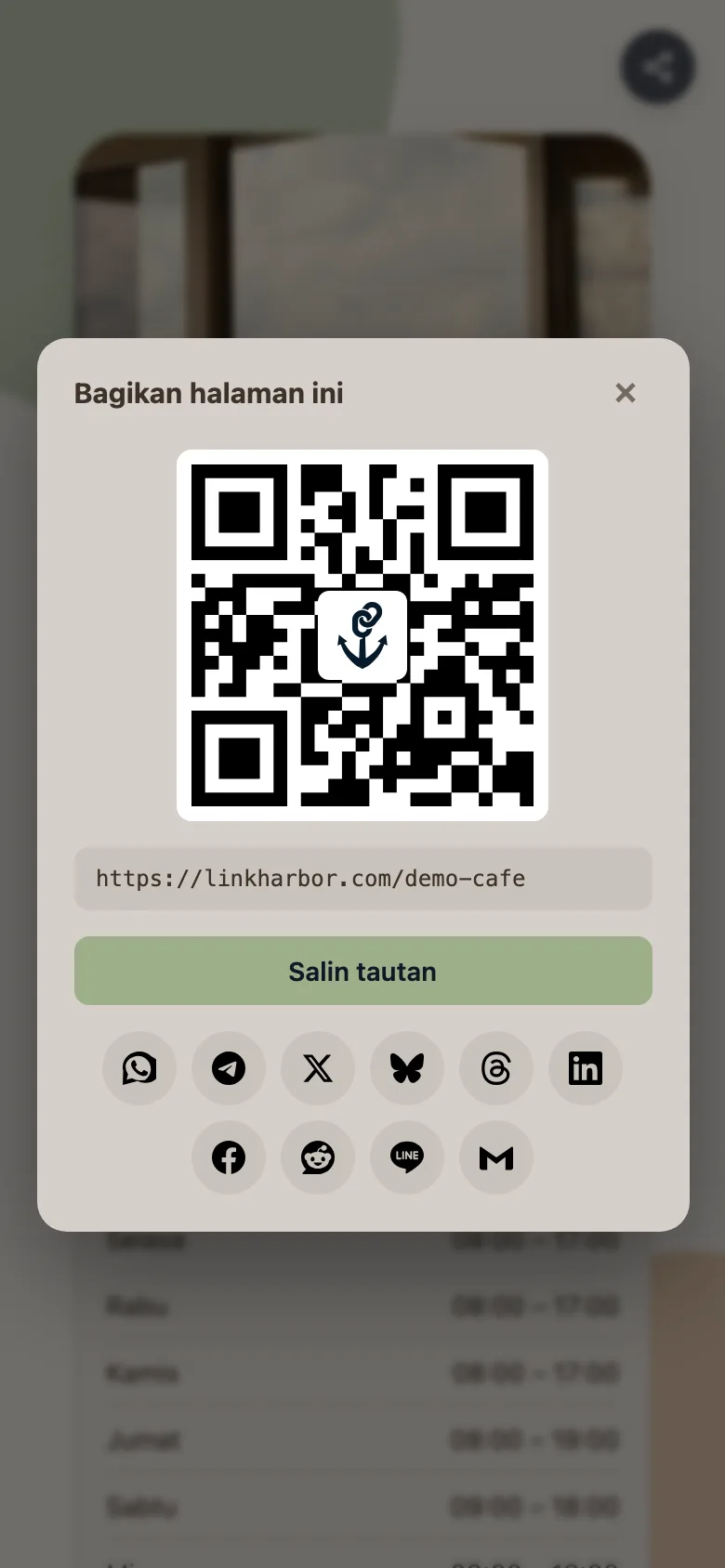
Jika Anda ingin tahu seberapa sering kode cetak tertentu dipindai, buat tautan pendek dengan sumber “Kode QR” lalu jadikan kode QR. Tautan pendek menghitung setiap pemindaian sebagai klik. Sebaliknya, pemindaian kode dari generator muncul seperti kunjungan lain sebagai tayangan halaman Anda.
Daftar periksa sebelum menambahkannya
- Halaman sudah dipublikasikan dan diperiksa lewat “Lihat live ↗”
- Semua tautan sudah diketuk sekali di ponsel Anda
- Judul, deskripsi, dan gambar pratinjau sudah diatur di tab “SEO”, lihat SEO dan pratinjau media sosial
- Alamat sudah disiapkan dengan parameter UTM atau sebagai tautan pendek
- Alamat sudah disalin ke bio dan diketuk sekali dari dalam aplikasi
Mungkin ini juga berguna
Tidak menemukan jawabannya?
Beri tahu kami apa yang Anda perlukan, dan tim dukungan kami akan membantu Anda secara langsung.