












































Menyetel dan memangkas foto profil, header, dan gambar latar: semua ukuran gambar, jenis file, batas unggahan, dan tips.
Gambar di halaman Anda selalu berasal dari aset workspace Anda. Di artikel ini Anda mempelajari tempat menyetel foto profil, gambar header, logo, dan gambar latar, ukuran yang diperlukan, dan cara kerja pemangkasan.
Slot gambar templat
Setiap templat punya slot gambar tetap, seperti “Foto profil” dan “Gambar header”. Slot ini ada di builder di kanan pada “Pengaturan halaman” → “Profil” jika tidak ada blok maupun tautan yang dipilih.
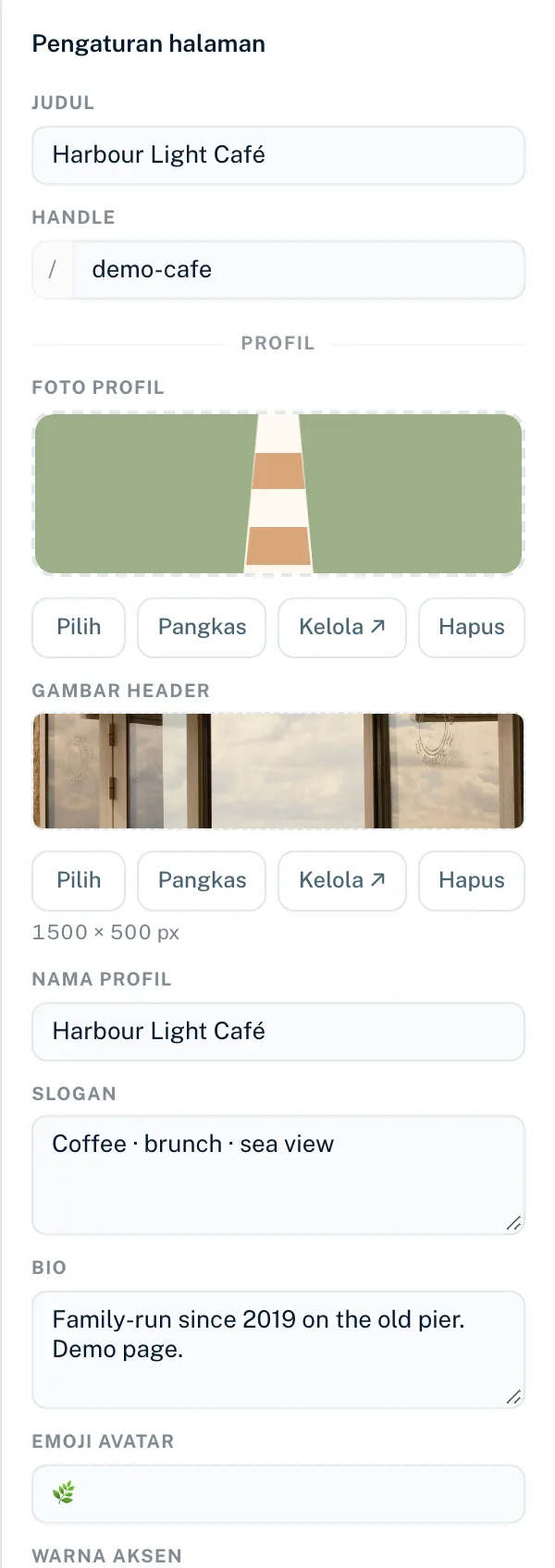
- “Pilih”
- Membuka aset Anda. Jika ukuran gambarnya tepat, gambar langsung disetel.
- “Pangkas” atau “Pilih dari perangkat”
- Membuka alat pangkas. Di sana Anda memangkas gambar agar pas atau memilih file dari perangkat Anda.
- “Kelola ↗”
- Membuka halaman aset workspace di tab baru.
- “Hapus”
- Mengeluarkan gambar dari slot setelah pertanyaan “Yakin ingin menghapus gambar ini?”. Asetnya sendiri tetap ada.
Di bawah setiap slot gambar kecuali foto profil Anda melihat ukuran targetnya, misalnya “1500 × 500 px”. Slot gambar langsung tersimpan dan tayang saat Anda memublikasikan berikutnya.
Ukuran gambar
| Slot gambar | Pangkasan di builder | Yang diterima |
|---|---|---|
| Foto profil | 256 × 256 px, pangkasan bulat | Persegi, 128–512 px |
| Gambar header | 1500 × 500 px | Lebar 600–2400 px, rasio aspek 2:1 sampai 4:1 |
| Gambar latar, latar 1–5 | 1920 × 1080 px | Lebar 1280–2560 px, rasio aspek 1,5:1 sampai 2:1 |
| Latar potret (Social) | 1080 × 1920 px | Tinggi 1280–2560 px, rasio aspek 1:2 sampai 2:3 |
| Logo (Agency) | 600 × 200 px, seluruh logo terlihat | Tinggi minimal 48 px, maksimal 1200 × 600 px, rasio aspek 1:1 sampai 6:1 |
| Latar halaman di tema | Desktop 1920 × 1080 px, seluler 1080 × 1920 px | Dipangkas ke ukuran ini saat Anda memilihnya |
Di builder, alat pangkas otomatis terbuka untuk setiap gambar yang ukurannya tidak tepat seukuran target. Gambar yang sudah tepat seukuran target dipakai tanpa salinan. Kolom “Yang diterima” berlaku jika gambar disetel lewat API atau asisten AI: jika gambar tidak memenuhi batas ini di sana, gambar ditolak, misalnya dengan “Gambar berukuran 1920×1080 px dan tidak cocok untuk slot gambar ini. Gambar berukuran 256×256 px paling cocok.”
Memangkas gambar
- Klik “Pangkas” atau “Pilih dari perangkat” di slot gambar
- Jika perlu, pilih file (PNG, JPEG, WebP, atau GIF) dengan “Pilih dari perangkat”
- Seret gambar untuk menggeser area yang terlihat. Perbesar hingga 4x dengan penggeser atau roda mouse
- “Tampilkan semua” memuat seluruh gambar, “Isi penuh” memenuhi area
- Klik “Terapkan”
Hasilnya disimpan sebagai aset baru lalu disetel: sebagai PNG jika gambar punya area transparan, jika tidak sebagai JPEG. Gambar asli Anda tetap tidak berubah di aset.
Foto profil sebagai gambar pratinjau
Foto profil juga menjadi gambar pratinjau saat halaman Anda dibagikan di aplikasi pesan atau jejaring sosial. Jika Anda ingin menampilkan gambar lain di sana, setel “Gambar OG” (disarankan 1200 × 630 px) di “SEO” pada editor halaman, lihat SEO dan pratinjau media sosial.
Gambar di blok dan tautan
- Blok gambar dan galeri: gambar dari aset Anda dengan “Pilih dari aset” atau “Tambah gambar”
- Tautan: “Ikon” di tata letak Menengah dan “Gambar tautan” di tata letak Maksimal, disetel di editor tautan
- Tautan yang disorot: “Gambar sorotan”
- Latar halaman: di tab Tema pada “Latar belakang” → “Gambar”, lihat Desain
Pemilih ini hanya menampilkan gambar yang sudah ada di aset Anda. Unggah gambar baru di Workspace → “Aset”. “Belum ada gambar — unggah aset terlebih dahulu.” berarti belum ada gambar di workspace.
Unggahan dan penyimpanan
- Hingga 10 MB per file
- Gambar: JPEG, PNG, WebP, GIF. SVG tidak didukung
- Video (untuk latar video): MP4, WebM, MOV
- Audio (untuk unduhan file): MP3, M4A, WAV, OGG, WebM
- Dokumen (untuk unduhan file): PDF, ZIP
- Jenis file dikenali dari isi file, bukan dari ekstensinya
| Paket | Aset | Penyimpanan |
|---|---|---|
| Creator Free | 25 | 25 MB |
| Creator Pro | 250 | 100 MB |
| Creator Agency | 2.500 | 250 MB |
| Enterprise | 10.000 | 1 GB |
Setiap pangkasan membuat aset baru dan dihitung dalam batas. Selengkapnya tentang pustaka aset di Aset.
Setelah mengganti templat
Saat Anda mengganti templat, semua slot gambar direset, termasuk gambar header, logo, dan gambar latar. Namun gambar Anda tetap ada di aset; Anda cukup memilihnya lagi. Selengkapnya di Templat.
Mungkin ini juga berguna
Tidak menemukan jawabannya?
Beri tahu kami apa yang Anda perlukan, dan tim dukungan kami akan membantu Anda secara langsung.