












































Menambah, menyusun, menyembunyikan, dan menghapus blok, tata letak Sederhana, Menengah, dan Maksimal, serta batas blok per paket.
Blok adalah bahan penyusun halaman Anda: teks, gambar, video, ikon sosial, jam buka, galeri, dan lainnya. Setiap halaman juga punya blok Tautan tetap berisi daftar tautan Anda. Artikel ini menjelaskan cara menambah dan menyusun blok, arti tiga tata letak, dan batas yang berlaku.
Tab “Blok”
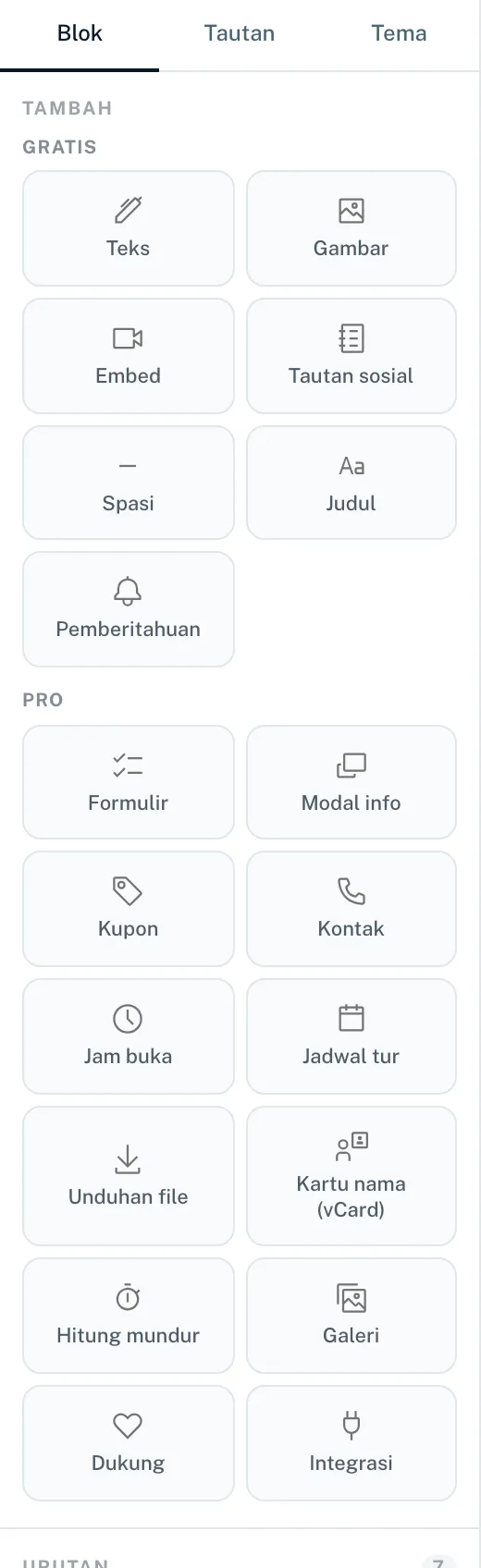
Tab “Blok” adalah tab pertama di kiri pada builder. Tab ini punya dua bagian:
- “Tambah”
- Kisi dengan kartu untuk setiap jenis blok, dibagi menjadi “Gratis” dan “Pro”. Di Creator Free kartu Pro diberi lencana “Pro” dan grupnya menampilkan “Memerlukan Pro”. Mengeklik kartu yang terkunci membawa Anda ke paket.
- “Urutan”
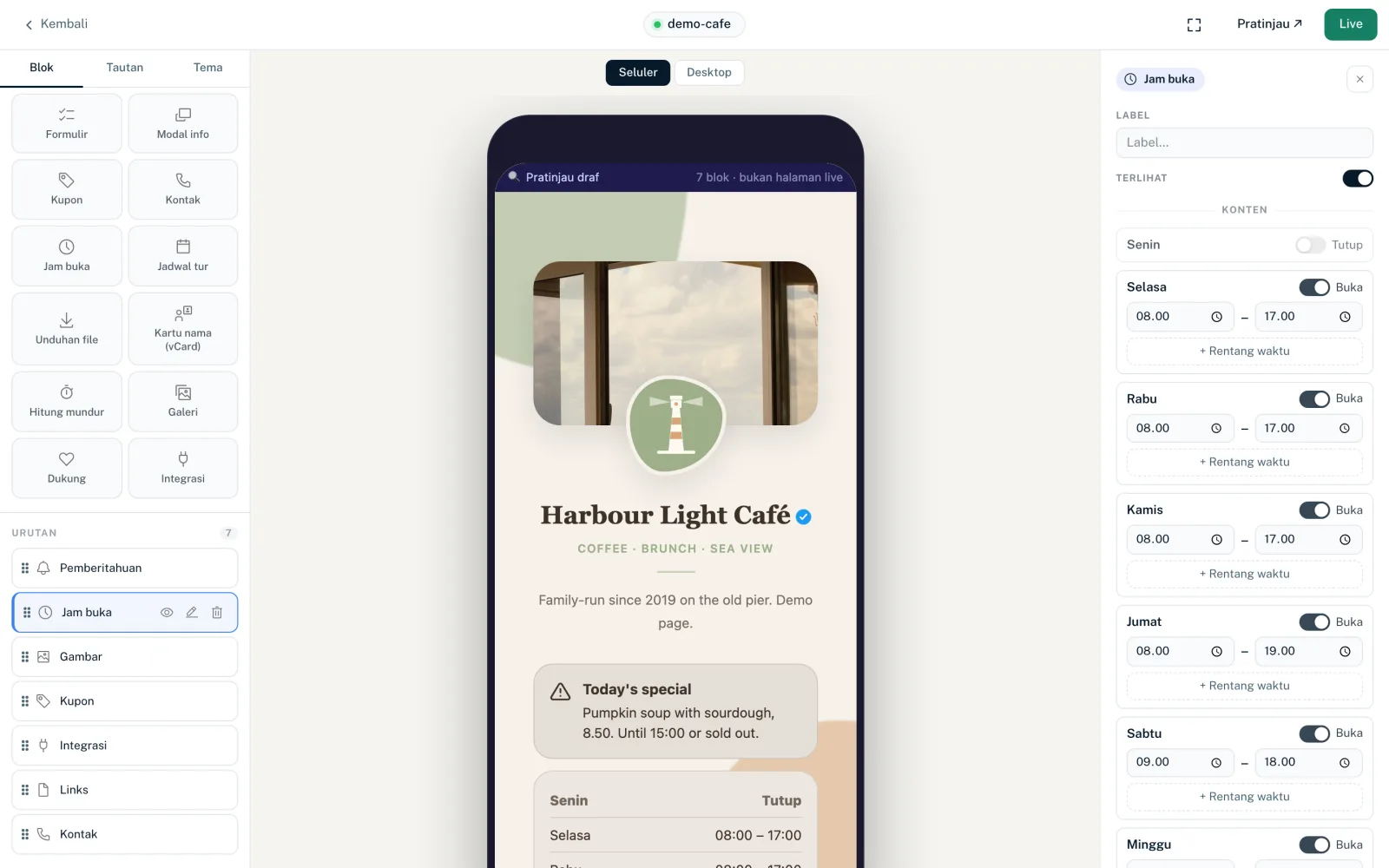
- Semua blok halaman sesuai urutan tampilnya. Setiap baris punya pegangan seret, ikon, nama, ikon mata untuk menyalakan dan mematikan, “Edit”, dan tempat sampah.
Menambah blok
- Di builder, buka tab “Blok”
- Di bawah “Tambah”, klik kartu blok yang Anda inginkan
- Blok dibuat dengan konten contoh di akhir halaman dan dibuka di kanan untuk diedit
- Isi bagian “Konten” dan pilih tata letak di “Opsi tampilan”
- Publikasikan halaman agar blok tayang
Tiga blok berperilaku berbeda: “Integrasi” lebih dulu membuka jendela “Tambah blok integrasi”, tempat Anda memilih integrasi yang terhubung. “Dukung” membuka “Tambah blok ‘Dukung’”; di sana Anda memilih akun Stripe lalu mengeklik “Tambah blok”, lihat Pembayaran pendukung dengan Stripe. Keduanya tersedia mulai Creator Pro; di Creator Free satu klik membawa Anda ke paket. “Formulir” mensyaratkan sudah ada formulir di workspace; jika belum, sebuah catatan meminta Anda membuatnya dulu.
Sekilas semua blok
| Blok | Paket | Untuk apa | Detail |
|---|---|---|---|
| Tautan | Semua paket, tetap | Daftar tautan Anda | Blok gratis |
| Teks | Semua paket | Teks isi | Blok gratis |
| Gambar | Semua paket | Satu gambar, opsional dengan tautan | Blok gratis |
| Embed | Semua paket | Video dari YouTube, Vimeo, atau Loom | Blok gratis |
| Spasi | Semua paket | Ruang kosong atau pemisah | Blok gratis |
| Tautan sosial | Semua paket | Deretan ikon media sosial | Blok gratis |
| Judul | Semua paket | Judul atau pembatas bagian | Blok gratis |
| Pemberitahuan | Semua paket | Pemberitahuan berwarna dengan rentang waktu | Blok gratis |
| Kontak | Mulai Creator Pro | Alamat, telepon, email, situs web, WhatsApp | Blok bisnis |
| Jam buka | Mulai Creator Pro | Jam mingguan dengan pengecualian dan status | Blok bisnis |
| Kartu nama (vCard) | Mulai Creator Pro | Kontak untuk disimpan sebagai .vcf | Blok bisnis |
| Kupon | Mulai Creator Pro | Kode diskon dengan tombol salin | Blok bisnis |
| Formulir | Mulai Creator Pro | Formulir dari workspace Anda | Blok bisnis |
| Modal info | Mulai Creator Pro | Tombol yang membuka dialog berisi teks | Blok konten |
| Jadwal tur | Mulai Creator Pro | Tanggal dengan tautan tiket | Blok konten |
| Unduhan file | Mulai Creator Pro | Tombol unduh untuk PDF, ZIP, atau audio | Blok konten |
| Hitung mundur | Mulai Creator Pro | Hitung mundur ke suatu waktu | Blok konten |
| Galeri | Mulai Creator Pro | Kisi gambar dengan tampilan besar | Blok konten |
| Integrasi | Mulai Creator Pro | Widget langsung dari platform yang terhubung | Widget langsung |
| Dukung | Mulai Creator Pro, dengan Stripe | Pengunjung mendukung Anda dengan jumlah pilihan mereka | Pembayaran pendukung dengan Stripe |
Creator Free mencakup 8 jenis dasar: blok Tautan yang tetap dan tujuh blok di grup “Gratis”. Semua blok lain tersedia mulai Creator Pro.
Mengedit blok
Klik blok di daftar atau klik “Edit”. Editor blok terbuka di kanan:
- “Label”
- Nama internal, hingga 180 karakter. Nama ini hanya muncul di daftar “Urutan” dan membantu Anda membedakan blok yang mirip. Pengunjung tidak melihatnya.
- “Terlihat”
- Menyalakan atau mematikan blok, sama seperti ikon mata di daftar.
- “Konten”
- Konten sebenarnya, tergantung jenis blok: teks, gambar, alamat, tanggal, dan sebagainya.
- “Opsi tampilan”
- Pertama tata letak, di bawahnya opsi yang sesuai dengan tata letak itu: warna, jarak, sudut, sakelar tampilan.
- “Duplikat”
- Membuat salinan tepat di bawah aslinya. Jika blok punya label, salinannya mendapat akhiran “(salinan)”.
- “Hapus”
- Menghapus blok untuk selamanya setelah meminta konfirmasi.
Tata letak Sederhana, Menengah, dan Maksimal
Hampir setiap blok punya tiga tata letak. Anda bisa beralih kapan saja; kontennya tetap.
| Tata letak | Deskripsi di builder | Penggunaan umum |
|---|---|---|
| Sederhana | Ringkas, satu baris | Halaman sederhana, banyak blok berurutan ke bawah |
| Menengah | Standar dengan gambar + detail | Kasus biasa, dengan judul, ikon, atau gambar |
| Maksimal | Hero/lebar penuh, semua detail | Blok yang harus menonjol, sering sebagai kartu dengan latar belakang sendiri |
Opsi apa saja yang dimiliki setiap tata letak dijelaskan di artikel tentang masing-masing blok. Kolom warna yang mengikuti tema menampilkan “Default (dari tema)”. Jika Anda sudah memilih warna sendiri, “Kembalikan ke default” membawa Anda kembali ke warna tema. Pengecualian: modal info dan “Dukung” hanya punya satu tata letak.
Urutan, menyembunyikan, menghapus
- Urutan: seret blok pada pegangannya ke posisi baru di daftar “Urutan”. Urutan langsung tersimpan
- Menyembunyikan: ikon mata (“Nonaktifkan”) menyembunyikan blok tanpa menghapusnya. Blok tersembunyi tetap dihitung dalam batas
- Menghapus: tempat sampah membuka “Hapus blok?” Dengan “Hapus permanen” blok dan pengaturannya hilang
- Blok Tautan tidak bisa disembunyikan, dihapus, atau diduplikat
Batas per paket
| Paket | Blok per halaman | Jenis blok |
|---|---|---|
| Creator Free | 5, termasuk blok Tautan | 8 jenis dasar |
| Creator Pro | 25, termasuk blok Tautan | Semua |
| Creator Agency | 50, termasuk blok Tautan | Semua |
| Enterprise | Tanpa batas | Semua |
Blok Tautan yang tetap juga dihitung. Jadi di Creator Free Anda bisa menambah 4 blok lagi. Blok tersembunyi dan salinan juga dihitung. Begitu batasnya tercapai, Anda melihat “Anda telah mencapai jumlah maksimum blok untuk paket Anda.” Anda bisa membandingkan paket di Perbandingan paket.
Blok Pro setelah downgrade
Jika Anda beralih ke Creator Free, blok Pro tetap tersimpan, tetapi tidak ditampilkan di halaman maupun di pratinjau. Editor blok lalu menampilkan “Memerlukan Pro” dengan tombol “Lihat paket”. Setelah upgrade, blok itu muncul lagi.
Tab “Blok” di editor halaman
Editor halaman juga punya tab “Blok”. Di sana Anda mengedit blok sebagai konfigurasi JSON. Tampilan ini ditujukan bagi pengguna yang paham teknis; untuk hal lain, builder adalah pilihan yang lebih baik. Urutan yang diubah di sana harus disimpan dengan “↑↓ Simpan urutan”.
Mungkin ini juga berguna
Tidak menemukan jawabannya?
Beri tahu kami apa yang Anda perlukan, dan tim dukungan kami akan membantu Anda secara langsung.