












































Cara menambah tautan, mengubah urutannya, menata tautan satu per satu, dan menonjolkan tautan penting dengan gambar dan lencana.
Tautan adalah inti halaman link di bio. Tautan muncul di blok Tautan tetap pada halaman Anda. Di sini Anda belajar cara menambah, mengurutkan, menyalakan dan mematikan, menata, serta menyorot tautan. Penjadwalan, penargetan, dan perlindungan per tautan dijelaskan di Aturan per tautan.
Tempat mengelola tautan
| Tugas | Page Builder, tab “Tautan” | Editor halaman, tab “Tautan” |
|---|---|---|
| Menambah tautan | Ya | Ya |
| Mengubah judul atau URL | Ya | Ya |
| Menghapus tautan | Tidak | Ya |
| Mengubah urutan | Ya, langsung tersimpan | Ya, dengan “Simpan urutan” |
| Mengaktifkan dan menonaktifkan | Ya | Ya |
| Tampilan, ikon, gambar tautan, sorotan | Ya | Tidak |
| Penjadwalan dan daftar izin geo | Ya | Ya |
| Verifikasi usia, perlindungan bot, penargetan perangkat, daftar blokir geo | Tidak | Ya |
Editor, admin, dan pemilik bisa mengedit tautan. Semua perubahan pada tautan masuk ke draf dan tayang saat Anda memublikasikan berikutnya.
Menambah tautan di builder
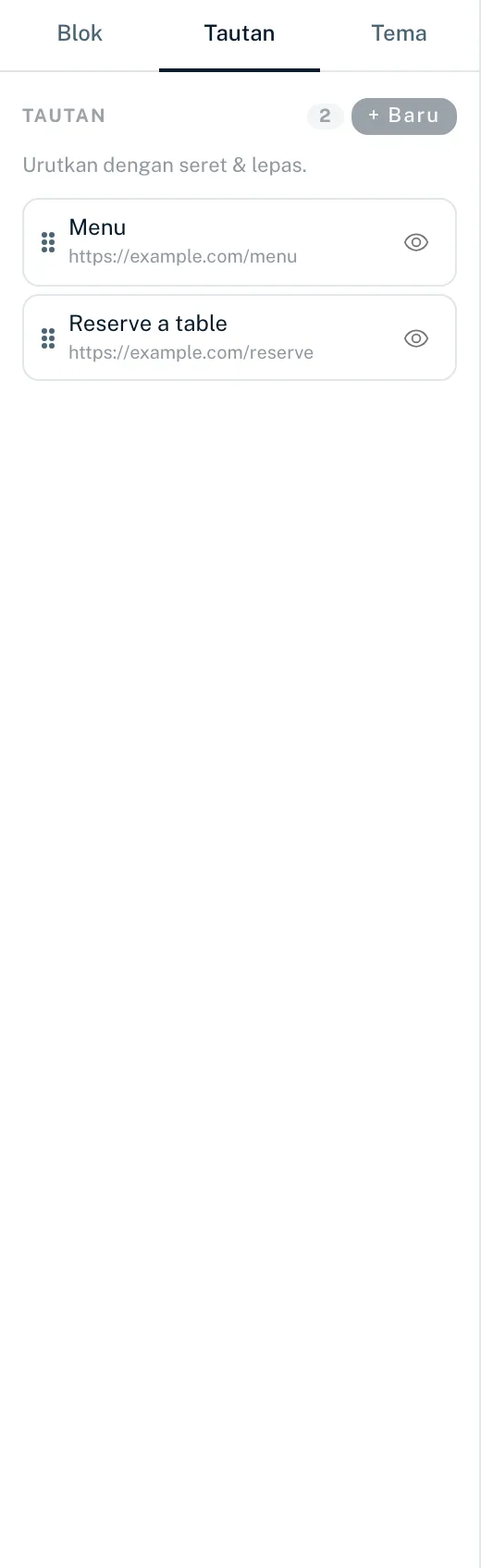
- Di builder, buka tab “Tautan” di kiri
- Klik “+ Baru”
- Masukkan “Judul” (wajib, hingga 200 karakter), mis. “Toko saya”
- Masukkan “URL” (wajib), mis. https://example.com/shop
- Klik “Buat tautan”
Tautan baru muncul di akhir daftar dan sudah terpilih, jadi Anda bisa langsung menatanya di kanan.
Aturan untuk URL
- Hanya alamat yang diawali http:// atau https://
- 8 sampai 2.048 karakter, tanpa spasi dan tanpa garis miring terbalik
- Tanpa data login di alamat (bentuk nama@host)
- Tanpa alamat jaringan privat atau lokal
Jika alamat tidak sesuai, “Buat tautan” tetap abu-abu dan Anda melihat “URL harus diawali https://” atau “URL tidak valid — contoh: https://example.com”.
Mengedit atau menghapus tautan
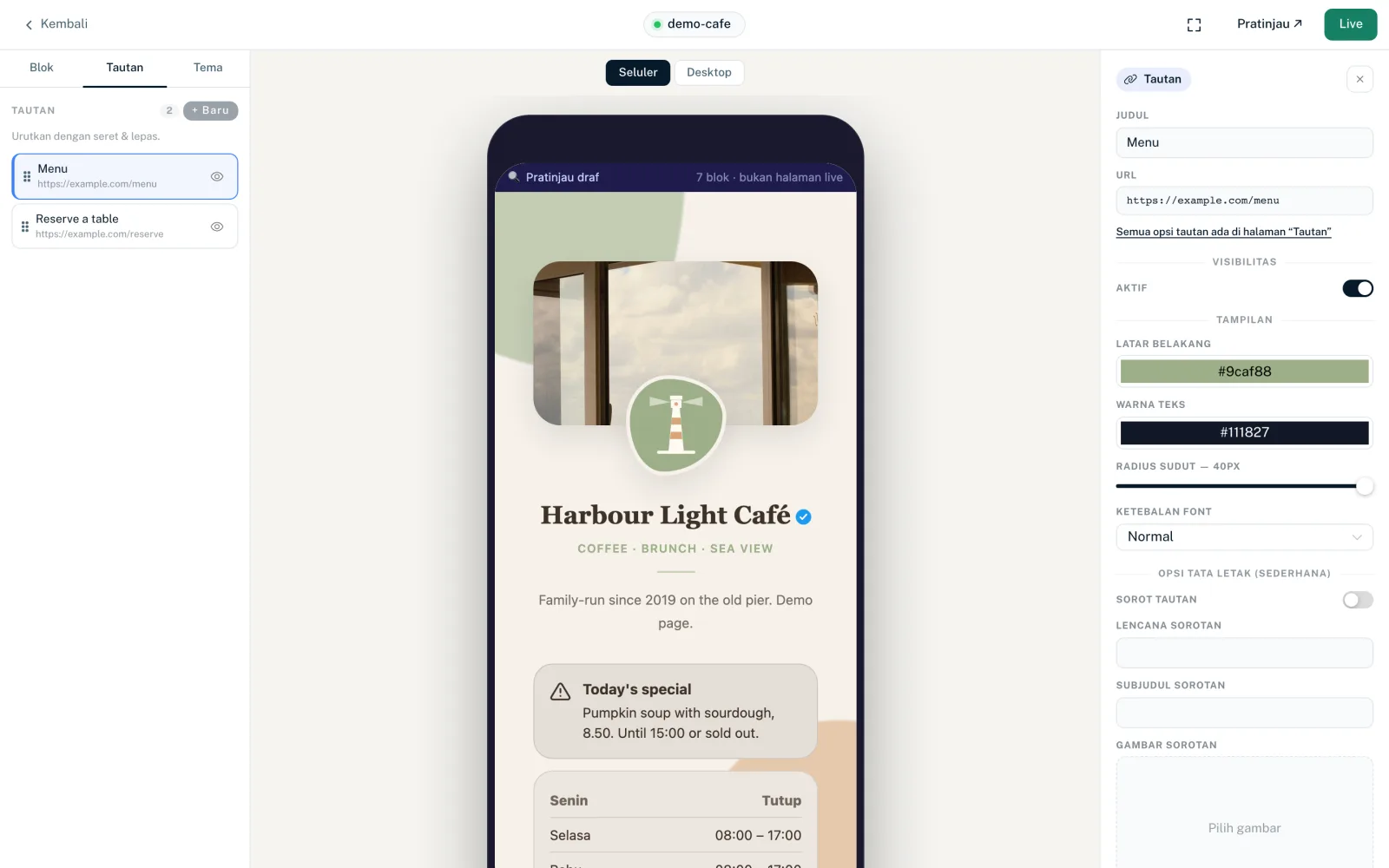
Judul dan URL tautan Anda ubah langsung di editor tautan di kanan: ketik nilai baru lalu tinggalkan kolom atau tekan Enter, dan builder menyimpannya. Judul kosong atau URL yang tidak valid tidak disimpan. Opsi lain seperti penjadwalan, aturan, atau perlindungan bot ada di “Semua opsi tautan ada di halaman ‘Tautan’”. Tautan Anda hapus di editor halaman:
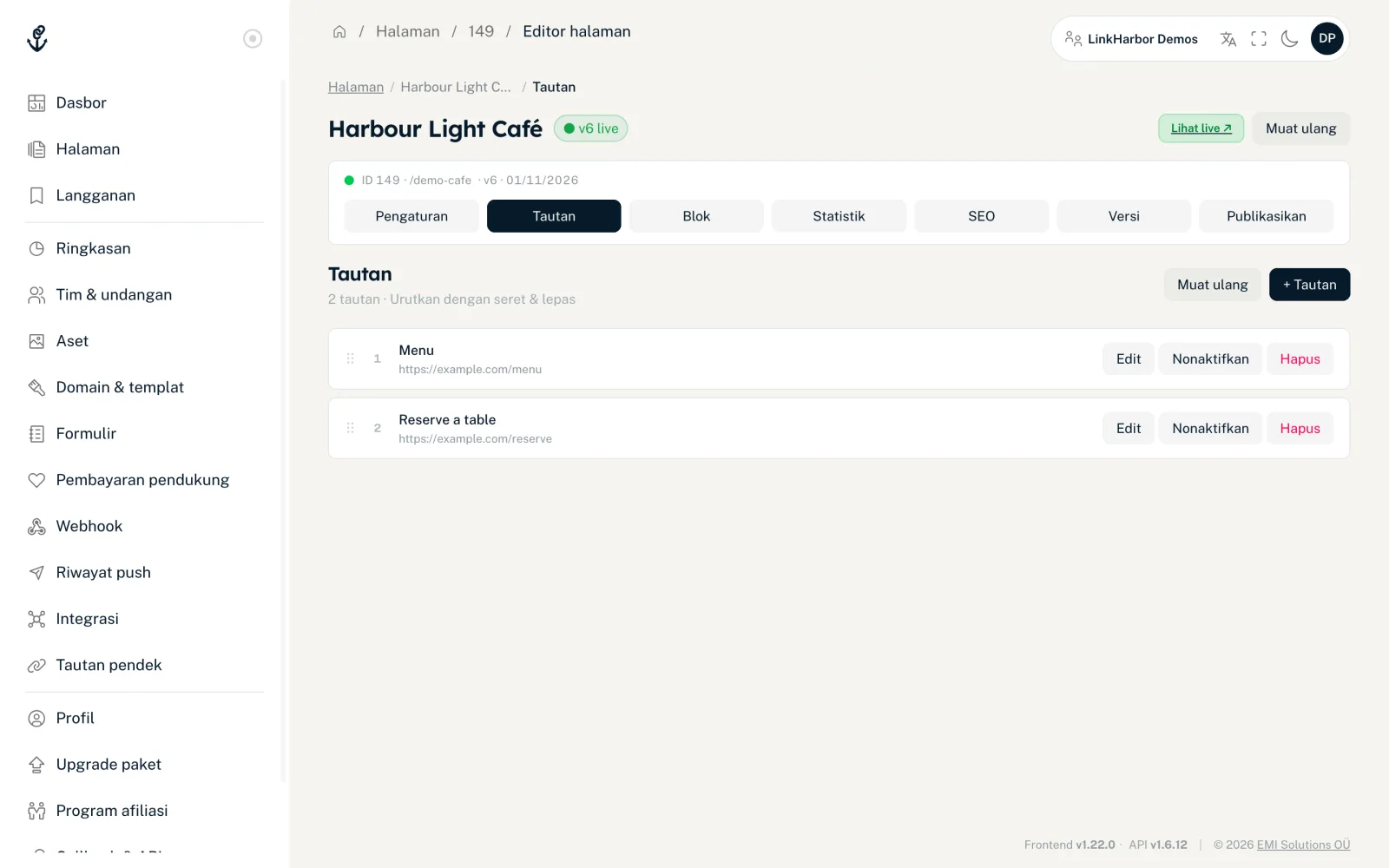
- Buka halaman di editor halaman lalu beralih ke tab “Tautan”
- Untuk menghapus tautan, klik “Hapus” di sampingnya
Mengubah urutan
Seret tautan pada pegangannya ke posisi yang Anda inginkan. Di builder, urutan baru langsung tersimpan. Di editor halaman, tombol “Simpan urutan” muncul setelah Anda mengubah urutan. Baru setelah itu urutannya tersimpan. Jika Anda meninggalkan halaman sebelumnya, editor halaman memperingatkan Anda.
Mengaktifkan dan menonaktifkan tautan
Dengan ikon mata di daftar (“Nonaktifkan” / “Aktifkan”) atau sakelar “Aktif” di editor tautan, Anda menyembunyikan tautan tanpa menghapusnya. Tautan yang dinonaktifkan tampak abu-abu di daftar dan diberi lencana “Nonaktif” di editor halaman. Setelah publikasi berikutnya, tautan itu tidak lagi muncul di halaman, dan membuka tautan secara langsung juga tidak lagi mengalihkan.
Menata tautan satu per satu
Klik tautan di tab “Tautan”. Editor tautan terbuka di kanan. Di bagian “Tampilan” Anda menata tautan ini saja. Nilai-nilai ini lebih diutamakan daripada pengaturan blok Tautan dan tema.
- “Latar belakang”
- Warna tombol tautan. Tanpa pilihan sendiri, warna tombol dari tema yang berlaku.
- “Warna teks”
- Warna teks pada tombol. Tanpa pilihan sendiri, warna yang mudah dibaca di atas latar belakang dipilih otomatis.
- “Radius sudut”
- Penggeser dari 0 sampai 40 px. Tanpa pilihan sendiri, gaya tombol tema yang berlaku (Pill sepenuhnya bulat, Rounded 12 px, Square 4 px).
- “Ketebalan font”
- “Normal”, “Tebal”, “Tipis”, atau “Semi-tebal”.
Tampilan semua tautan secara bersama (tinggi, gradien, garis tepi, bayangan, efek hover) diatur di blok Tautan, lihat Blok gratis.
Ikon dan gambar tautan
Di “Opsi tata letak” ada kolom-kolom yang bergantung pada tata letak blok Tautan:
| Tata letak blok Tautan | Gambar per tautan |
|---|---|
| Sederhana | Tanpa ikon, hanya tombol teks |
| Menengah | “Ikon”: gambar kecil di samping judul |
| Maksimal | “Gambar tautan”: tautan ditampilkan sebagai tombol gambar |
Gambar Anda pilih dengan “Pilih dari aset” dari gambar-gambar workspace Anda; “Hapus” mengeluarkannya lagi. Unggah gambar baru terlebih dahulu di Workspace → “Aset”, lihat Aset.
Menyorot tautan
Anda bisa menonjolkan tautan penting, seperti produk baru atau giveaway, sebagai kartu di atas daftar tautan. Ini berfungsi di ketiga tata letak.
- “Sorot tautan”
- Menyalakan sorotan untuk tautan ini.
- “Lencana sorotan”
- Label singkat di kartu, mis. “Baru”, hingga 24 karakter.
- “Subjudul sorotan”
- Satu baris di bawah judul, hingga 120 karakter.
- “Gambar sorotan” atau “Gambar tautan”
- Gambar kartu dari aset Anda. Di tata letak Maksimal, ini adalah gambar tautan.
Placeholder di URL tujuan
Anda bisa memakai placeholder dalam kurung kurawal ganda di URL tautan. Placeholder ini diisi saat diklik, misalnya untuk memberi tahu mitra dari mana pengunjung datang:
https://shop.example.com/?ref={{LH_HANDLE}}&country={{LH_COUNTRY}}| Placeholder | Diganti dengan |
|---|---|
| {{LH_HANDLE}} | Handle halaman Anda |
| {{LH_PAGE_ID}} | ID halaman |
| {{LH_LINK_ID}} | ID tautan yang diklik |
| {{LH_LINK_TITLE}} | Judul tautan yang diklik |
| {{LH_COUNTRY}} | Kode negara pengunjung, mis. DE |
| {{LH_DEVICE_TYPE}} | Jenis perangkat, mis. mobile atau desktop |
| {{LH_BROWSER}} | Browser, mis. Safari |
| {{LH_OS}} | Sistem operasi, mis. iOS |
| {{LH_HOSTNAME}} | Domain tempat halaman dibuka |
| {{LH_VISITOR_ID}} | ID anonim kunjungan |
Mulai Creator Pro Anda juga bisa meneruskan parameter UTM yang dibawa pengunjung: {{utm_source}} di URL tujuan lalu diganti dengan nilai dari alamat halaman Anda. Placeholder yang tidak dikenal dibiarkan kosong.
Batas
| Paket | Tautan per halaman |
|---|---|
| Creator Free | 5 |
| Creator Pro | 50 |
| Creator Agency | 50 |
| Enterprise | Tanpa batas |
Batas berlaku per halaman, dan tautan yang dinonaktifkan juga dihitung. Begitu batasnya tercapai, LinkHarbor menolak tautan baru: “Anda telah mencapai jumlah maksimum tautan untuk paket Anda.” Setelah downgrade, halaman hanya menampilkan tautan yang terlihat sebanyak yang diizinkan paket Anda; sisanya tetap tersimpan. Selengkapnya di Downgrade.
Mungkin ini juga berguna
Tidak menemukan jawabannya?
Beri tahu kami apa yang Anda perlukan, dan tim dukungan kami akan membantu Anda secara langsung.