












































Sekilas 17 templat, apa yang terjadi saat Anda mengganti templat, dan templat mana yang tersedia di Creator Free.
Templat adalah bingkai halaman Anda: templat menentukan struktur, slot gambar, dan gaya dasar. Pekerjaan desain sebenarnya dilakukan sesudahnya di Page Builder dengan blok, warna, latar belakang, dan font. Anda memilih templat saat membuat halaman dan bisa menggantinya kapan saja.
17 templat
Nama templat tidak diterjemahkan. 3 templat bisa dipakai di semua paket, 14 lainnya mulai Creator Pro.
| Templat | Paket | Slot gambar |
|---|---|---|
| Basic | Semua paket | Foto profil, gambar header |
| Compact | Semua paket | Foto profil, gambar header |
| Simple List | Semua paket | Foto profil, gambar header |
| Agency | Mulai Creator Pro | Logo, gambar header, gambar latar |
| Artist | Mulai Creator Pro | Foto profil, gambar header, gambar latar |
| Bold | Mulai Creator Pro | Foto profil, gambar header |
| Business Card | Mulai Creator Pro | Foto profil, gambar header |
| Classic | Mulai Creator Pro | Foto profil, gambar header, gambar latar |
| Creator | Mulai Creator Pro | Foto profil, gambar header, gambar latar |
| Editorial | Mulai Creator Pro | Foto profil, gambar header, gambar latar, latar 1–5 |
| Kawaii | Mulai Creator Pro | Foto profil, gambar header |
| Minimal | Mulai Creator Pro | Foto profil, gambar header, gambar latar |
| Portfolio | Mulai Creator Pro | Foto profil, gambar header, gambar latar |
| Social | Mulai Creator Pro | Foto profil, latar potret, gambar header, gambar latar |
| Streamer | Mulai Creator Pro | Foto profil, gambar header, gambar latar |
| Wellness | Mulai Creator Pro | Foto profil, gambar header |
| Y2K | Mulai Creator Pro | Foto profil, gambar header |
Tidak ada templat yang membawa blok sendiri; blok dan tautan Anda tetap sama di setiap templat. Ukuran gambar yang diperlukan slot-slotnya tercantum di Gambar di Page Builder.
Mengganti templat
- Di builder, buka tab “Tema” di kiri
- Di “Templat” Anda melihat semua templat sebagai kartu. Yang bisa Anda pakai muncul lebih dulu; yang terkunci diberi ikon gembok dan lencana “Pro”
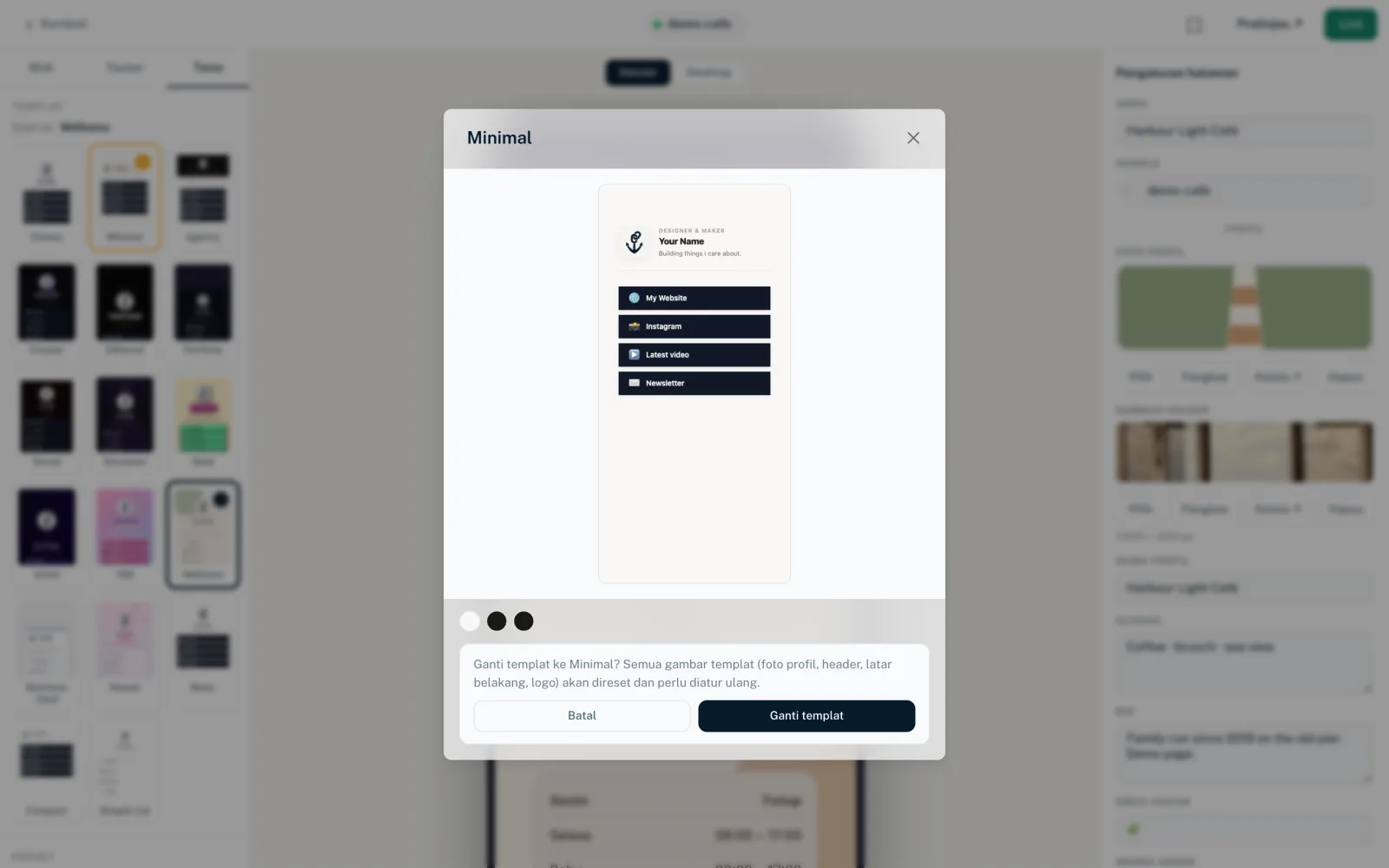
- Klik templat lain. Sebuah jendela menampilkan pratinjau, deskripsi, dan warna
- Konfirmasi dengan “Ganti templat” atau batalkan dengan “Batal”
- Lalu setel lagi gambar-gambar templat, lihat di bawah
- Publikasikan halaman agar penggantian tayang
Di samping “Saat ini:” builder menampilkan nama templat yang aktif, misalnya “Basic”. Jika workspace Anda punya templat sendiri, pilihan dibagi menjadi “Templat bawaan” dan “Templat sendiri”, lihat di bawah.
Yang terjadi saat Anda mengganti
- Semua gambar di slot gambar templat direset: foto profil, gambar header, logo, dan gambar latar
- Blok, tautan, dan pengaturannya tetap tidak berubah
- Pengaturan Anda dari tab Tema tetap dipertahankan: warna, latar belakang, gaya tombol, font
- Kolom teks templat yang tidak pernah Anda ubah mendapat nilai bawaan templat baru. Teks Anda sendiri seperti bio atau nama profil tetap ada
- Penggantian masuk ke draf. Halaman yang tayang baru berubah saat Anda memublikasikan
Templat Pro di Creator Free
Jika Anda mengeklik templat yang terkunci di Creator Free, Anda melihat “Khusus paket berbayar” dengan tombol “Upgrade sekarang”. Anda baru bisa mengganti setelah upgrade, lihat Harga.
Jika sebuah halaman sudah memakai templat Pro saat Anda kembali ke Creator Free, halaman itu tetap memakai templat tersebut. Jika Anda lalu menggantinya dengan templat lain, Anda tidak bisa kembali ke templat Pro tanpa upgrade.
Kolom templat tertentu
Banyak templat punya kolom sendiri, yang ada di kanan pada “Pengaturan halaman” → “Profil” jika tidak ada yang dipilih. Kolom yang umum adalah “Nama profil”, “Bio”, atau “Slogan”. Beberapa templat juga punya kolom khusus, misalnya:
- Streamer
- “Tampilkan sebagai live”, “Teks status”, “Warna aksen”, “Warna aksen kedua”.
- Editorial
- “Lapisan di atas”, “Lapisan di tengah”, “Lapisan di bawah” untuk gambar latar.
- Portfolio
- “Keburaman”, “Latar belakang kartu”, “Garis tepi kartu”.
- Agency
- “Nama perusahaan”, “Latar belakang header”, “Warna teks header”.
- Social
- “Judul di atas kartu”.
- Bold
- “Ketebalan garis tepi”, “Warna teks tombol”.
- Y2K
- “Gradasi dari”, “Gradasi ke”.
- Artist
- “Warna duotone 1”, “Warna duotone 2”.
- Kawaii
- “Warna latar belakang kedua”.
- Creator
- “Emoji lencana”.
Templat sendiri
Mulai Creator Pro, pemilik dan admin bisa membuat templat HTML sendiri untuk workspace di “Domain & templat”. Ini adalah alat untuk developer dan agensi; Anda tidak memerlukannya untuk mendesain halaman. Templat kustom yang aktif muncul saat Anda membuat halaman dan di tab Tema dalam grup “Templat sendiri”, sedangkan yang bawaan di “Templat bawaan”. Anda memilih dan menggantinya sama seperti templat bawaan.
- Pratinjau langsung menampilkan perubahan pada templat Anda sendiri. Halaman yang tayang baru mengambilnya saat Anda memublikasikan halaman lagi
- Jika sebuah templat dinonaktifkan, halaman yang sudah memakainya tetap mempertahankannya. Di samping “Saat ini:” lalu tertulis “(nonaktif)”, dan templat itu tidak bisa dipilih lagi
- Setelah pindah ke Creator Free, halaman yang sudah dipublikasikan tetap tidak berubah. Mengganti ke templat kustom lalu tidak lagi bisa dilakukan
Selengkapnya di Templat sendiri.
Mungkin ini juga berguna
Tidak menemukan jawabannya?
Beri tahu kami apa yang Anda perlukan, dan tim dukungan kami akan membantu Anda secara langsung.