












































Gambar, video, audio, dan file untuk halaman Anda: jenis file yang diizinkan, 10 MB per file, batas per paket, dan yang terjadi saat menghapus.
Aset adalah file workspace Anda: gambar, video, audio, PDF, dan file ZIP. Semua yang Anda tampilkan di halaman (foto profil, header, galeri, video latar, unduhan file, atau gambar pratinjau media sosial) tersimpan di sini dan tersedia untuk semua halaman di workspace. Semua peran bisa melihat aset; mengunggah dan menghapus memerlukan peran Editor atau lebih tinggi.
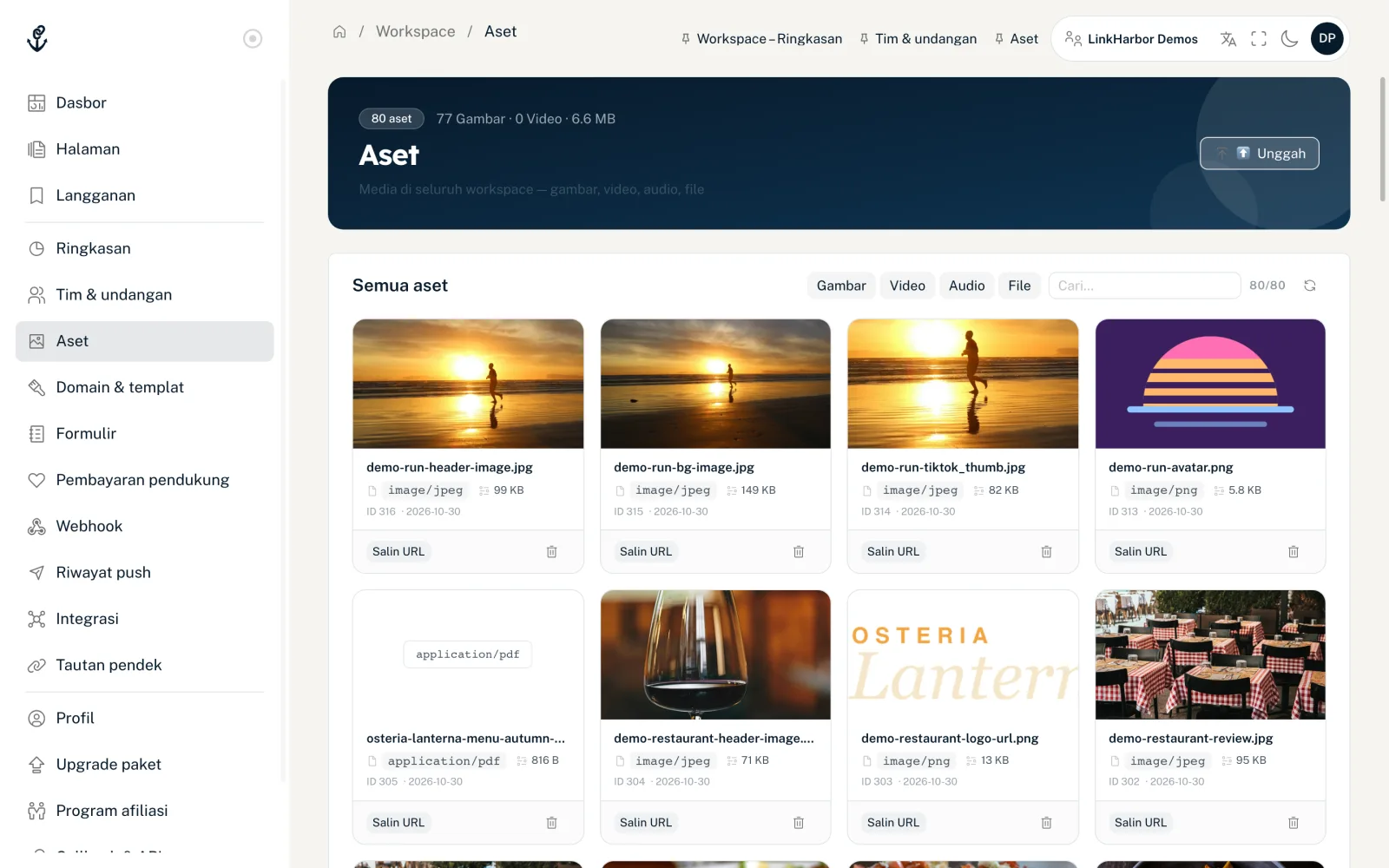
Mengunggah file
- Buka “Aset” di navigasi
- Klik “⬆ Unggah”
- Seret file ke kolomnya atau klik untuk memilih file
- Klik “Unggah”
Setelah “Berhasil diunggah!” Anda bisa menyalin alamat file, memilih file berikutnya dengan “Unggah lagi”, atau menutup dialog. Nama file dipakai sebagai judul.
Di Page Builder Anda juga bisa mengunggah gambar langsung ke kolom gambar dan memangkasnya, misalnya dengan “Pilih dari perangkat”. Gambar-gambar ini juga masuk ke aset Anda. Pemangkasan hanya tersedia di builder, lihat Gambar.
Jenis file yang diizinkan
| Jenis | Format |
|---|---|
| Gambar | JPG, PNG, WebP, GIF |
| Video | MP4, WebM, MOV |
| Audio | MP3, M4A, WAV, OGG, WebM |
| Dokumen | PDF, ZIP |
Setiap file paling besar 10 MB. LinkHarbor memeriksa isi file yang sebenarnya, bukan hanya ekstensinya, jadi file yang diganti namanya akan terdeteksi dan ditolak. Grafik SVG tidak didukung demi keamanan; ubah dulu menjadi PNG.
- “Ukuran file lebih dari 10 MB.”
- Perkecil file. Untuk gambar, lebar 2000 piksel biasanya sudah cukup; kompres video dengan program video.
- “Jenis file ini tidak didukung.”
- Formatnya tidak ada di daftar di atas. Simpan file dalam format yang diizinkan.
Batas per paket
| Paket | Jumlah aset | Penyimpanan |
|---|---|---|
| Creator Free | 25 | 25 MB |
| Creator Pro | 250 | 100 MB |
| Creator Agency | 2.500 | 250 MB |
| Enterprise | 10.000 | 1 GB (bisa disesuaikan) |
Berapa banyak yang sudah Anda pakai terlihat di bagian atas halaman Aset dan di ringkasan workspace. Begitu salah satu batas tercapai, Anda tidak bisa mengunggah apa pun sampai Anda menghapus file atau upgrade.
Menemukan dan memakai aset
- Persempit daftar dengan filter Gambar, Video, Audio, dan File
- Kolom pencarian mencari judul dan jenis file
- Setiap kartu menampilkan pratinjau, jenis file, ukuran, dan tanggal
- “Salin URL” menyalin alamat file ke papan klip Anda
Di kolom gambar Page Builder, untuk gambar OG di tab SEO, dan di blok seperti Galeri atau Unduhan file, Anda memilih file langsung dari pustaka ini. “Kelola ↗” di builder membuka halaman Aset.
Menghapus aset
Klik ikon tempat sampah di sebuah kartu dan konfirmasi di dialog “Hapus aset?”. Aset langsung hilang dari pustaka dan tidak bisa dipilih lagi di pemilih.
Jika file masih dipakai, dialognya bernama “Aset masih digunakan” dan mencantumkan tempat-tempatnya, seperti halaman dengan “draf dan tayang: desain”, formulir, atau tautan pendek. Anda tetap bisa menghapusnya; periksa dulu apakah Anda ingin mengganti file di tempat-tempat itu. Gambar pratinjau untuk jejaring sosial langsung hilang dari halaman.
Seperti yang disebutkan dialog, halaman yang masih menampilkan file tersebut tetap menyimpannya selama masa tenggang, sehingga tidak tiba-tiba muncul area kosong di sana. File baru dihapus permanen setelah masa tenggang, dan hanya jika tidak lagi dipakai di halaman, blok, tautan, formulir, atau tautan pendek mana pun.
Ukuran gambar untuk templat
Foto profil, header, dan gambar latar punya rasio aspek tetap dan ukuran minimum agar tampak bagus di setiap perangkat. Ukuran yang Anda perlukan dan cara kerja pemangkasan ada di Gambar.
Mungkin ini juga berguna
Tidak menemukan jawabannya?
Beri tahu kami apa yang Anda perlukan, dan tim dukungan kami akan membantu Anda secara langsung.