












































Apa itu workspace, cara membaca paket, pemakaian, dan batas di halaman ringkasan, serta cara berpindah antara beberapa workspace.
Workspace menghimpun semua yang saling terkait: halaman, aset, formulir, tautan pendek, integrasi, domain, webhook, dan tim. Paket juga melekat pada workspace, jadi upgrade berlaku untuk semua halaman di dalamnya dan untuk semua anggota. Di “Ringkasan” pada navigasi Anda melihat paket mana yang aktif, seberapa banyak yang Anda pakai, dan fitur apa saja yang termasuk. Halaman ini terbuka untuk semua peran.
Workspace pribadi Anda dan workspace lain
- Saat mendaftar, Anda mendapat workspace pribadi tempat Anda menjadi pemilik
- Jika seseorang mengundang Anda ke timnya dan Anda menerimanya, workspace mereka ditambahkan, dengan peran yang diberikan kepada Anda
- Anda tidak bisa membuat workspace lain milik sendiri; workspace baru hanya bertambah lewat undangan
Cara bergabung dengan tim workspace lain dan mengundang orang lain ke workspace Anda dijelaskan di Mengundang anggota.
Berpindah antar-workspace
Nama workspace yang aktif ditampilkan di kanan header. Jika Anda hanya punya satu workspace, itu hanya label. Jika Anda anggota beberapa workspace, satu klik membuka daftar “Workspace”:
- Setiap entri menampilkan nama, jenis (“Pribadi” atau “Tim”), dan peran Anda di sana
- Workspace yang aktif ditandai dengan centang
- Mengeklik workspace lain akan beralih ke sana dan membuka dasbor
- Di layar sempit Anda hanya melihat ikonnya
Setelah beralih, setiap area (halaman, statistik, aset, tim, paket) mengacu pada workspace baru. Jika muncul “Anda bukan anggota workspace ini.”, Anda sudah dikeluarkan dari workspace tersebut.
Bagian atas ringkasan
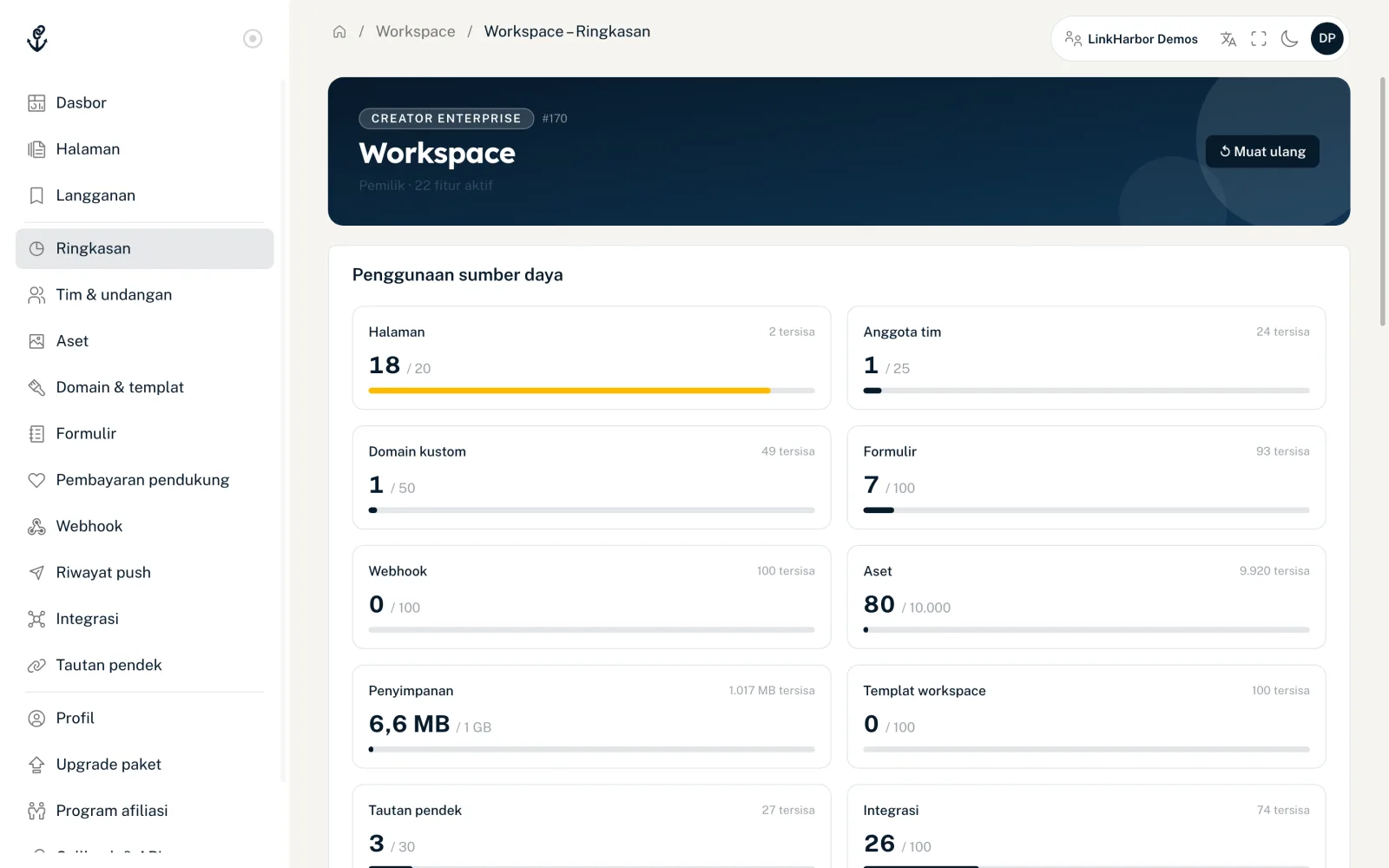
Di bagian atas Anda melihat nama paket (misalnya “Creator Pro”), nomor workspace, peran Anda, dan jumlah fitur yang aktif. “↺ Muat ulang” memuat ulang angka-angkanya.
Kartu “Penggunaan sumber daya”
Untuk setiap sumber daya yang bisa dihitung, Anda melihat ubin dengan terpakai / batas dan sebuah bilah:
| Sumber daya | Yang dihitung |
|---|---|
| Halaman | Semua halaman di workspace, termasuk draf dan yang dinonaktifkan |
| Anggota tim | Anggota yang punya akses; undangan tertunda tidak dihitung di sini, tetapi tetap memakai satu kursi |
| Domain kustom | Semua domain yang Anda tambahkan, termasuk yang tertunda dan dinonaktifkan |
| Formulir | Formulir yang Anda buat |
| Webhook | Webhook yang Anda siapkan |
| Aset, penyimpanan | Jumlah file dan penyimpanan yang dipakai, misalnya “2,5 MB / 250 MB” |
| Templat workspace | Templat Anda sendiri di “Domain & templat” |
| Tautan pendek | Tautan pendek yang Anda buat |
| Integrasi | Akun platform yang terhubung |
Bilah berubah kuning mulai 80% dan merah jika batasnya terlampaui. Di bawahnya Anda melihat “{n} tersisa”, “⚠ Batas tercapai”, “∞ tanpa batas”, atau “Tidak termasuk dalam paket” jika paket Anda sama sekali tidak mencakup sumber daya ini.
Kartu “Perlindungan bot”
Pemilik dan admin mengatur perlindungan bot untuk seluruh workspace di sini: “Standar” (perlindungan dasar terhadap bot dan crawler yang dikenal), “Mati” (hanya disarankan untuk pengujian), atau “Ketat” (juga memblokir IP pusat data dan jaringan bot yang dikenal, mulai Creator Pro). Kartu ini menambahkan: “Berlaku untuk semua halaman dan tautan di workspace ini. Halaman atau tautan dengan tingkatnya sendiri lebih diutamakan.” Simpan dengan “Simpan”. Selengkapnya tentang level-levelnya ada di Pengaturan halaman.
Kartu “Fitur”
Kartu ini mencantumkan setiap fitur yang bisa dibuka oleh paket. Yang aktif ada di atas dengan centang, sisanya diredupkan. Jadi Anda cepat melihat apakah, misalnya, “Penargetan geo”, “Perlindungan kata sandi halaman”, “Webhook”, atau “Tautan pendek kustom” termasuk dalam paket Anda. Di bagian atas, kartu ini menunjukkan berapa fitur yang aktif.
Kartu “Batas paket”
Kartu ini mencantumkan nilai angka paket Anda, misalnya “Maks. halaman”, “Maks. tautan pendek”, “Maks. push per minggu”, atau “Retensi agregat (hari)”, yaitu sejauh mana statistik Anda menjangkau ke belakang. Nilai tanpa batas tampil sebagai ∞. “Tingkat perlindungan maks.” menunjukkan level perlindungan bot tertinggi: “Standar” di paket Free, “Ketat” mulai Creator Pro.
Kartu “Sesi”
Menampilkan ID workspace, peran Anda, paket, dan ID pengguna Anda. Kedua ID bisa Anda salin dengan satu klik. Anda memerlukannya misalnya saat menghubungi dukungan kami atau bekerja dengan API.
Ruang lebih di workspace Anda
Jika sebuah batas tidak lagi mencukupi, upgrade bisa membantu. Admin dan pemilik membandingkan dan mengganti paket di “Upgrade paket”. Isi setiap paket ada di Perbandingan paket dan di halaman Harga.
Mungkin ini juga berguna
Tidak menemukan jawabannya?
Beri tahu kami apa yang Anda perlukan, dan tim dukungan kami akan membantu Anda secara langsung.