












































Cara mengundang orang ke workspace Anda, mengelola undangan yang tertunda, menerima undangan sendiri, dan mengeluarkan anggota.
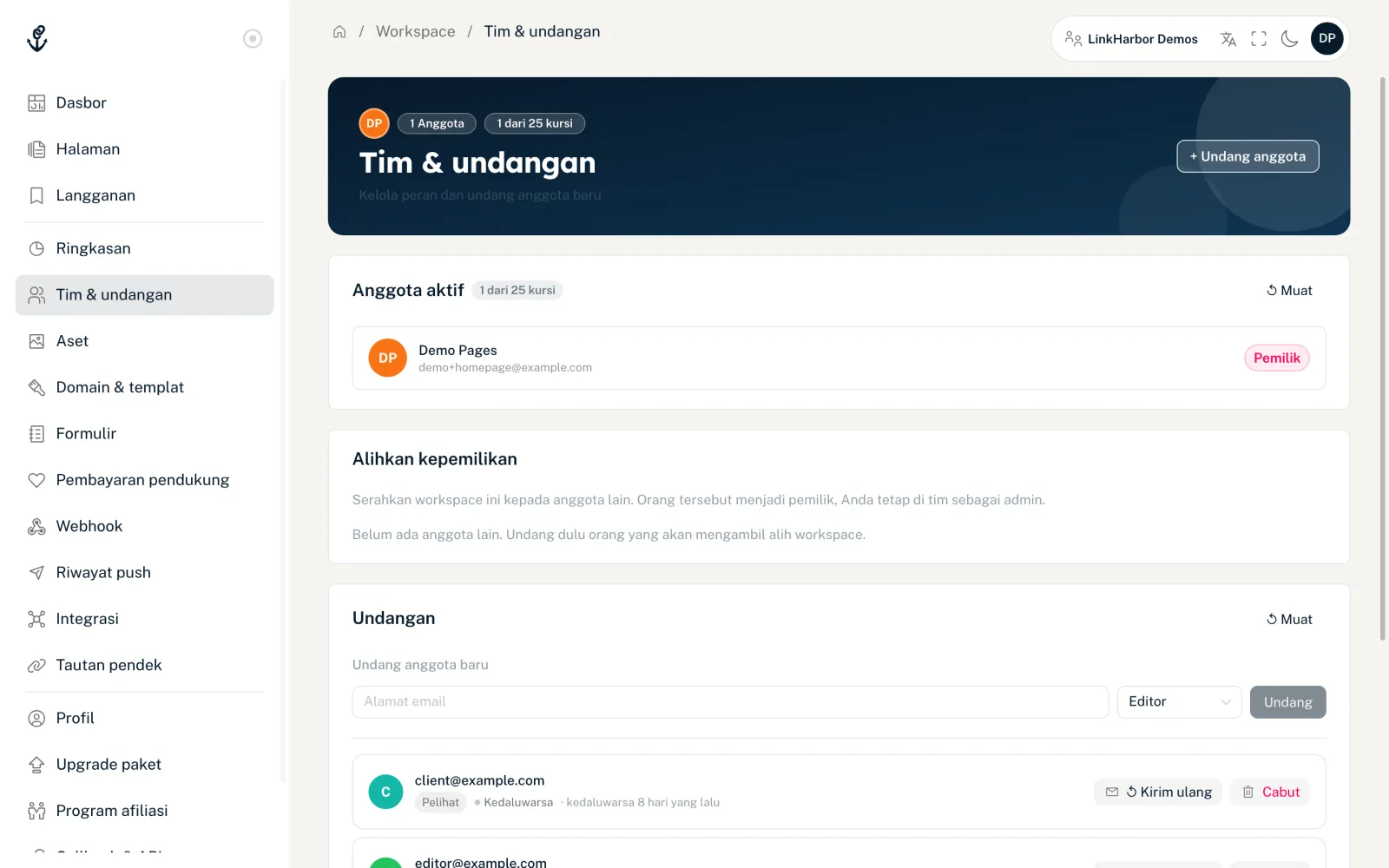
Area “Tim & undangan” adalah tempat Anda bekerja sama dengan orang lain: Anda mengundang orang lewat email, memberi mereka peran, dan melihat siapa yang sudah bergabung. Admin dan pemilik bisa mengundang dan mengeluarkan anggota. Semua orang lainnya melihat daftar anggota dan bisa menggunakan undangan sendiri.
Berapa anggota yang diizinkan paket Anda
| Paket | Kursi di workspace |
|---|---|
| Creator Free | 1 |
| Creator Pro | 1 |
| Creator Agency | 5 |
| Enterprise | sesuai kesepakatan |
Pemilik memakai satu kursi, dan undangan yang tertunda juga dihitung. Di Creator Free dan Creator Pro satu-satunya kursi karenanya sudah terpakai, jadi Anda bisa mengundang anggota tim mulai Creator Agency. Di bagian atas halaman, misalnya “2 dari 5 kursi” menunjukkan berapa anggota yang sudah bergabung. Undangan tertunda tidak termasuk di sana, tetapi tetap memakai satu kursi.
Mengundang seseorang
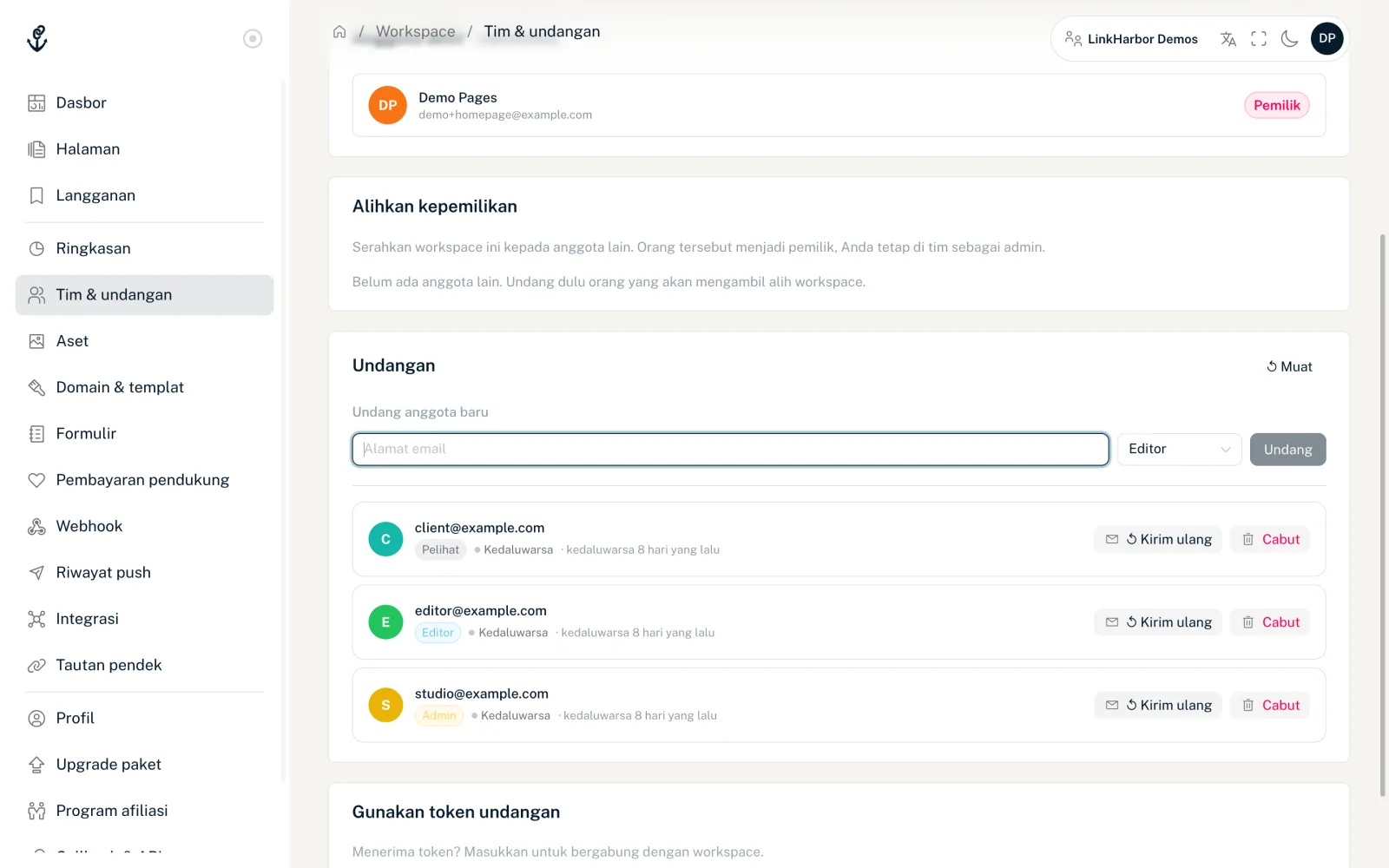
- Buka “Tim & undangan” lalu klik “+ Undang anggota”, atau gulir ke kartu “Undangan”
- Di “Undang anggota baru”, masukkan alamat email orang tersebut (paling banyak 254 karakter)
- Pilih perannya: Admin, Editor, atau Pelihat; Editor sudah terpilih
- Klik “Undang”
Pesan “Undangan dikirim ke …” muncul. Orang itu menerima email berisi nama Anda dan tautan untuk menerima undangan. Undangan berlaku selama 7 hari. Apa yang bisa dilakukan setiap peran ada di Peran dan izin.
Jika semua kursi sudah terpakai, catatan “Batas anggota tercapai” menggantikan formulir, dengan tombol “Upgrade paket”.
Jika undangan tidak berhasil
| Pesan | Arti |
|---|---|
| “Undangan untuk alamat email ini masih tertunda.” | Gunakan “↺ Kirim ulang” di daftar, jangan membuat undangan baru |
| “Orang ini sudah menjadi anggota workspace.” | Orang itu sudah ada di tim |
| “Batas anggota tercapai — upgrade paket Anda untuk lebih banyak kursi.” | Semua kursi sudah terpakai, termasuk oleh undangan tertunda |
| “Terlalu banyak email terkirim dalam waktu singkat. …” | Tunggu beberapa menit lalu coba lagi |
Anda tidak bisa mengundang diri sendiri. Kami mengirim paling banyak 10 email undangan per penerima per hari.
Mengelola undangan yang tertunda
Kartu “Undangan” mencantumkan setiap undangan yang dikirim, dengan alamat email, peran, dan status: Tertunda, Diterima, Kedaluwarsa, atau Dicabut. Untuk undangan yang masih terbuka Anda melihat kapan undangan itu kedaluwarsa.
- “↺ Kirim ulang”
- Untuk undangan yang tertunda dan kedaluwarsa. Orang itu menerima email baru dengan tautan baru, dan masa 7 hari dimulai lagi. Tautan lama lalu berhenti berfungsi.
- “Cabut”
- Menarik undangan. Tautannya berhenti berfungsi dan kursinya kosong lagi.
Menerima undangan
- Buka tautan di email undangan
- Masuk dengan alamat email yang persis sama dengan tujuan undangan; jika belum punya akun, daftar dengan alamat itu
- Setelah Anda masuk, undangan otomatis digunakan
- “Selamat datang di tim!” muncul, dan “Beralih ke workspace ini” langsung membawa Anda masuk
Jika Anda mendaftar lewat tautan undangan, LinkHarbor mengingat undangannya dan menggunakannya setelah Anda mengonfirmasi alamat email dan masuk untuk pertama kali. Workspace baru bisa Anda buka kapan saja nanti dengan pengalih workspace di header.
Kemungkinan kesalahan saat menerima
- “Undangan ini dikirim ke alamat email lain. …”: masuk dengan akun yang diundang
- “Undangan ini telah kedaluwarsa. Minta undangan baru.”: minta orang yang mengundang Anda untuk mengirim ulang
- “Undangan ini sudah diterima.”: Anda sudah menjadi anggota, beralih lewat header
- “Undangan ini tidak ada atau telah dicabut.”: undangan telah dicabut atau dikirim ulang
- “Workspace telah mencapai batas anggota.”: workspace memerlukan kursi kosong terlebih dahulu
Menggunakan token undangan
Di bagian bawah halaman “Tim & undangan” ada kartu “Gunakan token undangan”. Jika tautan di email tidak berfungsi, Anda bisa menempelkan token di sana (rangkaian karakter panjang setelah “token=” di tautan undangan) lalu klik “Gabung ke workspace”. Di sini pun Anda harus masuk dengan alamat email yang diundang.
Mengeluarkan anggota
Di kartu “Anggota aktif” setiap anggota punya tombol “Hapus”. Admin dan pemilik bisa memakainya untuk mengeluarkan anggota mana pun kecuali pemilik dan diri sendiri. Setelah konfirmasi, muncul “Anggota dihapus.” Orang itu langsung kehilangan akses ke workspace ini; workspace pribadinya sendiri tidak terpengaruh.
Jika Anda sendiri ingin keluar dari sebuah workspace, minta admin atau pemilik untuk mengeluarkan Anda.
Mengubah peran
Pemilik melihat pilihan Admin, Editor, dan Pelihat di samping setiap anggota dan bisa langsung mengganti perannya. Semua orang lain hanya melihat peran sebagai label. Detailnya di Peran dan izin.
Mengalihkan kepemilikan
Jika orang lain mengambil alih workspace, misalnya klien di akhir proyek agensi, Anda menyerahkannya di halaman “Tim & undangan” pada kartu “Alihkan kepemilikan”. Hanya pemilik yang melihat kartu ini.
Untuk itu orang tersebut harus menjadi anggota. Di Creator Free dan Creator Pro satu-satunya kursi sudah terpakai, jadi Anda hanya bisa mengalihkan workspace mulai Creator Agency.
- Undang orang itu jika belum menjadi anggota, lalu tunggu sampai undangannya diterima
- Di kartu “Alihkan kepemilikan”, pilih orang itu di “Pilih anggota”
- Klik “Alihkan” lalu baca di dialog “Alihkan kepemilikan?” apa saja yang berubah
- Konfirmasi dengan kata sandi Anda lalu klik “Alihkan kepemilikan”
- Orang lain itu
- Menjadi pemilik dan sejak itu satu-satunya yang bisa mengubah peran dan menyerahkan workspace lebih lanjut.
- Anda
- Tetap di tim sebagai admin. Hanya pemilik baru yang bisa membatalkan ini, dengan mengalihkan workspace kembali kepada Anda.
- Langganan dan penagihan
- Tetap melekat pada workspace. Data penagihan di Stripe tidak berubah; pemilik baru memperbaruinya di portal pelanggan Stripe jika perlu.
Setelah downgrade
Jika workspace turun ke paket dengan kursi lebih sedikit, anggota yang berlebih dikeluarkan. Pemilik dipertahankan, lalu admin, lalu editor, lalu pelihat, dan di setiap kelompok yang paling lama bergabung didahulukan. Undangan tertunda di atas batas dicabut. Lihat Membatalkan dan downgrade.
Mungkin ini juga berguna
Tidak menemukan jawabannya?
Beri tahu kami apa yang Anda perlukan, dan tim dukungan kami akan membantu Anda secara langsung.