












































Cara masuk ke dasbor, apa yang terjadi setelah terlalu banyak percobaan gagal, cara mengatur ulang kata sandi, dan memasukkan kode 2FA.
Anda membuka dasbor di deck.linkharbor.com. Di sana Anda masuk dengan email dan kata sandi atau dengan Google atau Facebook. Artikel ini menjelaskan apa yang terjadi di halaman masuk, cara mengatur ulang kata sandi yang terlupa, dan apa yang harus dilakukan jika LinkHarbor meminta kode dua faktor.
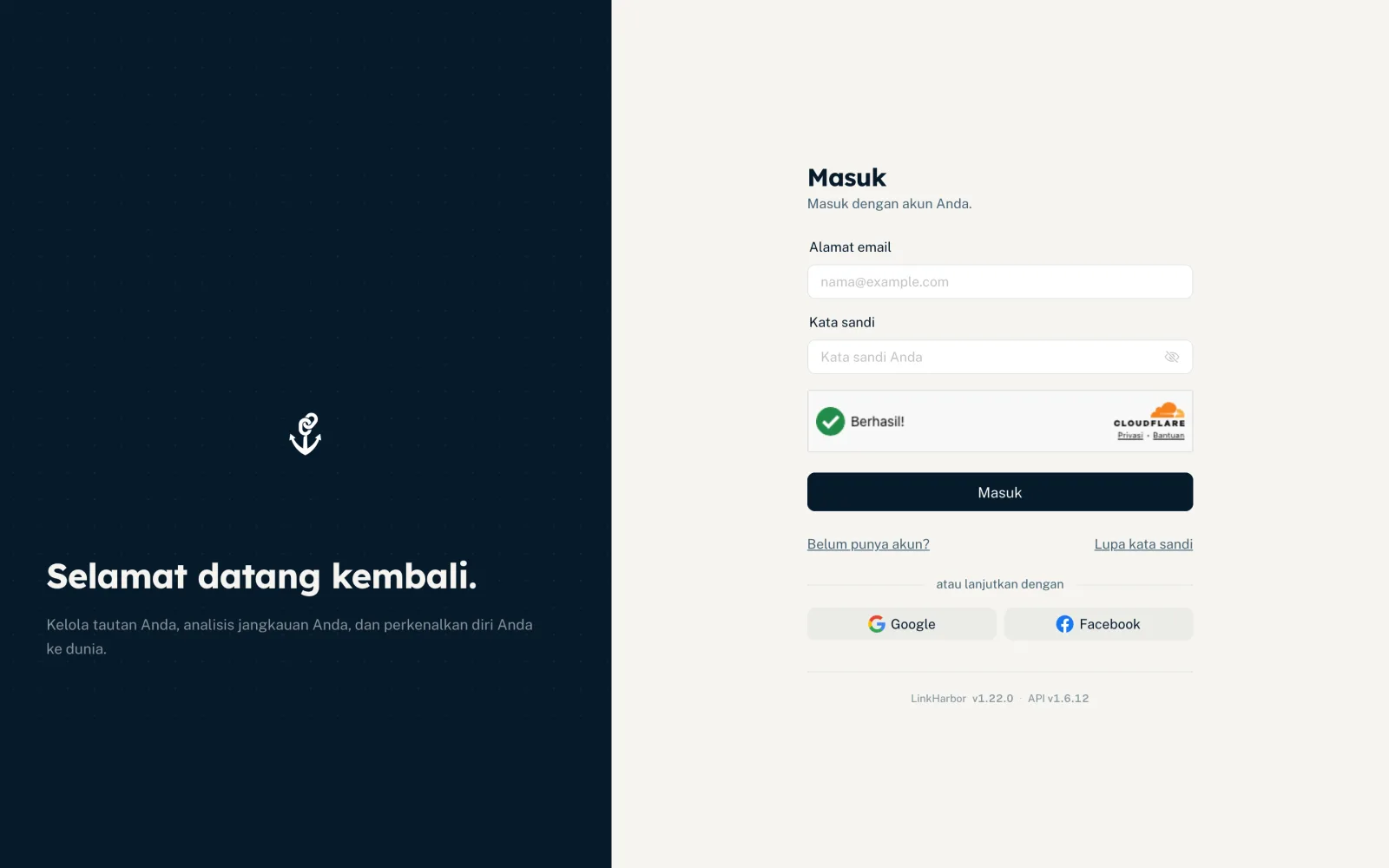
Masuk dengan email dan kata sandi
- Masukkan “Alamat email” dan “Kata sandi” Anda – ikon mata menampilkan kata sandi
- Tunggu sampai pemeriksaan keamanan otomatis selesai
- Klik “Masuk”
Anda lalu sampai di dasbor. Jika Anda belum membuat halaman, yang terbuka adalah wizard penyiapan. Jika Anda datang lewat tautan undangan tim, undangan langsung diterima setelah Anda masuk.
Pemeriksaan keamanan melindungi proses masuk dari serangan otomatis. Biasanya pemeriksaan ini berjalan tanpa terlihat. Jika belum selesai, Anda melihat “Pemeriksaan keamanan belum selesai. Tunggu sebentar, lalu coba lagi.”
Masuk dengan Google atau Facebook
Di bawah “atau lanjutkan dengan” ada tombol “Google” dan “Facebook”. Anda diarahkan ke penyedia tersebut, mengonfirmasi di sana, lalu kembali secara otomatis. Jika belum ada akun LinkHarbor dengan alamat email ini, akun akan dibuat. Detailnya ada di Membuat akun.
Jika tidak bisa masuk
| Pesan | Arti dan solusi |
|---|---|
| “Email atau kata sandi salah.” | Email atau kata sandi salah – periksa ejaannya atau atur ulang kata sandi Anda |
| “Silakan verifikasi alamat email Anda terlebih dahulu.” | Anda belum mengonfirmasi alamat email – klik tautan di email konfirmasi |
| “Terlalu banyak percobaan masuk. Tunggu sebentar.” | Terlalu banyak percobaan gagal dalam waktu singkat – tunggu, lalu coba lagi |
| “Kata sandi terlalu panjang.” | Kata sandi maksimal 200 karakter |
| “Akun Anda telah diblokir. Silakan hubungi dukungan.” | LinkHarbor telah memblokir akun Anda – hubungi dukungan |
| “Akun Anda dinonaktifkan. Jika Anda tidak mengharapkan ini, silakan hubungi dukungan.” | Akun tidak aktif, misalnya setelah dihapus – daftar lagi atau hubungi dukungan |
Jika akun Anda diblokir saat Anda sedang masuk, dasbor mengeluarkan Anda dan menampilkan “Anda telah dikeluarkan karena akun Anda diblokir. Silakan hubungi dukungan.” Mengapa akun diblokir dan cara mengajukan banding dijelaskan di Melaporkan konten, penangguhan, dan banding.
Perlindungan dari terlalu banyak percobaan gagal
Setelah beberapa kali salah kata sandi untuk alamat email yang sama dari jaringan yang sama, LinkHarbor memblokir percobaan berikutnya untuk sementara. Blokirnya semakin lama dengan setiap percobaan gagal berikutnya:
| Percobaan gagal | Waktu tunggu |
|---|---|
| 5 atau lebih | 1 menit |
| 10 atau lebih | 5 menit |
| 20 atau lebih | 30 menit |
Penghitungnya direset setelah satu jam tanpa percobaan gagal lagi. Jika Anda yakin kata sandinya benar tetapi tetap gagal masuk, gunakan “Lupa kata sandi” daripada terus menebak.
Lupa kata sandi
- Di halaman masuk, klik “Lupa kata sandi”
- Masukkan alamat email Anda lalu klik “Minta tautan”
- Buka email “Atur ulang kata sandi Anda” lalu klik tautannya
- Di “Kata sandi baru”, masukkan kata sandi baru minimal 8 karakter dan ulangi
- Klik “Atur ulang kata sandi” – setelah dua detik Anda diarahkan ke halaman masuk
Jika halaman menampilkan “Tautan ini sudah kedaluwarsa atau sudah pernah digunakan.”, minta tautan baru dengan “Minta tautan baru”. Semua hal lainnya – berapa lama tautan berlaku, batasan, dan apa yang terjadi sesudahnya – ada di Mengubah dan mengatur ulang kata sandi.
Pemeriksaan dua faktor
Jika Anda mengaktifkan autentikasi dua faktor, halaman “Verifikasi dua faktor” muncul setelah kata sandi (atau setelah masuk dengan Google atau Facebook).
- Buka aplikasi autentikator Anda
- Masukkan kode 6 digit yang berlaku untuk LinkHarbor
- Klik “Verifikasi”
Jika ponsel Anda tidak ada di dekat Anda, klik “Gunakan kode pemulihan” dan masukkan salah satu kode pemulihan Anda. Setiap kode hanya berlaku sekali. “Kembali ke kode autentikator” beralih kembali.
- “Kode salah. Silakan coba lagi.”
- Kodenya salah atau sudah kedaluwarsa. Tunggu kode berikutnya di aplikasi. Jika ini terus terjadi, periksa apakah waktu di ponsel Anda disetel otomatis.
- “Sesi telah kedaluwarsa. Silakan masuk lagi.”
- Pemeriksaan berlaku selama 5 menit dan mengizinkan 5 percobaan. Setelah itu, masuk lagi dengan kata sandi Anda.
- “Terlalu banyak kode salah. Masuk dua faktor untuk akun Anda dikunci. …”
- Setelah 10 kode salah dalam 15 menit, pemeriksaan dua faktor untuk akun Anda dikunci selama 15 menit. Pesannya menampilkan sisa menitnya; coba lagi setelah itu.
Mungkin ini juga berguna
Tidak menemukan jawabannya?
Beri tahu kami apa yang Anda perlukan, dan tim dukungan kami akan membantu Anda secara langsung.