












































Setelah masuk pertama kali, wizard membawa Anda ke halaman pertama dalam empat langkah: handle, templat, platform, dan tautan.
Wizard “Siapkan halaman Anda” muncul setelah Anda masuk pertama kali, selama Anda belum membuat halaman. Dalam empat langkah singkat Anda memilih alamat halaman, templat, dan tautan terpenting Anda. Di akhir, LinkHarbor membuat halaman dan membuka Page Builder. Jika Anda pindah dari layanan lain, Pindah dari Linktree atau layanan lain juga membantu.
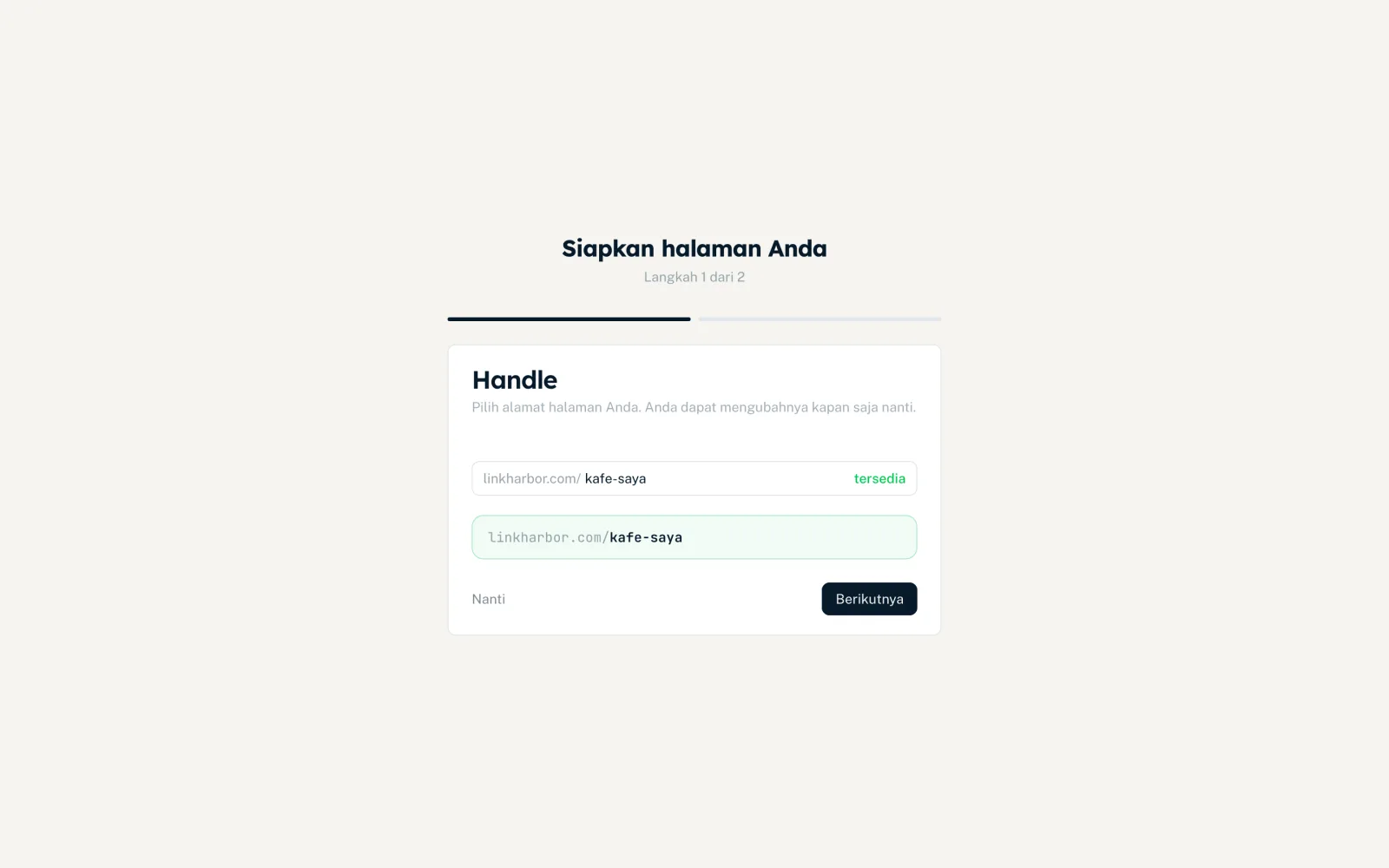
Langkah 1: Memilih handle
Handle adalah bagian setelah linkharbor.com/ – dengan kata lain, alamat halaman Anda. Anda bisa mengubahnya kapan saja nanti di pengaturan halaman.
- Huruf kecil a–z, angka, dan tanda hubung diperbolehkan, hingga 64 karakter
- Huruf besar otomatis diubah menjadi huruf kecil, karakter lain dihapus
- Saat Anda mengetik, wizard memeriksa apakah handle “tersedia” atau “terpakai”
- Di bawahnya Anda melihat pratinjau alamat jadinya
Beberapa kata seperti help, login, atau pricing dicadangkan untuk LinkHarbor, lihat Membuat halaman baru. Jika Anda sudah memasukkan handle yang diinginkan di linkharbor.com sebelum mendaftar, handle itu sudah terisi di sini. Namun handle itu belum dicadangkan – amankan dengan membuat halamannya.
Langkah 2: Memilih templat
Templat adalah kerangka dasar halaman Anda: “Pilih templat untuk halaman Anda. Anda bisa menggantinya nanti di builder.” Di wizard Anda melihat templat yang termasuk dalam paket Anda – di paket Free ini adalah Basic, Compact, dan Simple List. Setiap ubin menampilkan gambar pratinjau, nama, dan deskripsi singkat; satu klik memilih templat. Pratinjau yang lebih besar dari semua templat ada nanti di Page Builder, lihat Templat.
Langkah 3: Memilih platform
Di “Pilih platform yang Anda gunakan.” klik semua yang ingin Anda tampilkan di halaman. Pilihan dikelompokkan:
| Grup | Platform |
|---|---|
| Media sosial | Facebook, YouTube, Instagram, TikTok, X / Twitter, LinkedIn, Pinterest, Snapchat, Twitch, Reddit, Threads, Bluesky |
| Aplikasi & messenger | WhatsApp, Telegram, Signal, Discord, Slack, Viber, LINE, WeChat, Microsoft Teams |
| Standar | Situs web, Email, Telepon, Toko, Podcast, Blog, Calendly, Buat janji |
| Lainnya | Entri kustom dengan nama pilihan Anda (hingga 80 karakter): ketik namanya di kolom “Nama tautan, mis. Toko saya” lalu klik “Tambah” |
Di “Dipilih” Anda melihat pilihan Anda dan bisa menghapus entri satu per satu dengan tanda silang. “Berikutnya” aktif begitu Anda memilih minimal satu platform.
Langkah 4: Memasukkan URL
Untuk setiap platform yang Anda pilih, muncul satu kolom. Masukkan alamat yang sesuai di sana – misalnya URL profil Anda, nomor telepon, atau alamat email. Kolom kosong dilewati; ikon tempat sampah menghapus entri.
- URL
- Harus berupa alamat lengkap, misalnya https://example.com. Jika tidak, Anda melihat “URL tidak valid — contoh: https://example.com”.
- Telepon
- Nomor telepon yang valid, sebaiknya dengan kode negara.
- Alamat email yang valid.
Klik “Buat halaman”. Telepon dan email menjadi ikon di blok sosial, semua entri lain menjadi tautan. LinkHarbor awalnya memakai handle sebagai judul – Anda bisa mengubahnya di Page Builder atau di pengaturan halaman. Page Builder lalu terbuka dengan halaman baru Anda.
Melewati langkah
Anda tidak harus mengisi setiap langkah. “Lewati” bekerja seperti ini:
- Jika Anda sudah memasukkan handle yang tersedia, LinkHarbor langsung membuat halaman dengan templat yang dipilih (atau templat pertama yang tersedia) dan membuka Page Builder
- Tanpa handle Anda sampai di dasbor dan membuat halaman nanti dengan “+ Halaman baru”. Sampai saat itu, wizard terbuka lagi setiap kali Anda masuk
Jika seseorang telah mengambil handle tersebut sementara itu, “Handle ini sudah digunakan.” muncul saat halaman dibuat. Jika Anda mengeklik “Buat halaman”, wizard lalu kembali ke langkah 1 – pilih handle lain di sana.
Kapan wizard tidak muncul lagi
Wizard dianggap selesai begitu Anda membuat halaman atau menerima undangan tim. Jika Anda menerima undangan ke workspace lain, undangan itu diterima lebih dulu. Jika Anda tidak melihat wizard – misalnya setelah masuk dengan Google – cukup buat halaman pertama Anda di “Halaman”: lihat Membuat halaman.
Mungkin ini juga berguna
Tidak menemukan jawabannya?
Beri tahu kami apa yang Anda perlukan, dan tim dukungan kami akan membantu Anda secara langsung.