












































Panduan sepuluh langkah melalui dasbor, halaman, dan Page Builder. Cara memulai tur, berpindah langkah, dan menyembunyikan petunjuknya.
Tur produk menunjukkan tempat-tempat terpenting di LinkHarbor dalam sekitar dua menit: dasbor dengan angka-angka Anda, daftar halaman, dan Page Builder. Di setiap langkah, tur menyorot area yang dimaksud dan menjelaskannya dalam gelembung kecil.
Memulai tur
- Otomatis: saat pertama kali membuka dasbor setelah mendaftar, tur dimulai sendiri – satu kali per akun, jadi tidak lagi di browser lain
- Dari bilah atas: klik “Mulai tur”
- Dari menu avatar: klik inisial Anda di kanan atas lalu “Tur produk”
Petunjuk “Mulai tur” di bilah atas dan entri “Tur produk” di menu avatar hanya ada dalam 14 hari pertama setelah pendaftaran, dan hanya selama Anda belum menyelesaikan atau menyembunyikan tur. Setelah itu keduanya hilang dan tur tidak bisa dimulai lagi. Dengan peran pelihat Anda tidak melihat keduanya, karena tur memandu Anda membuat dan mendesain halaman. Tanda X (“Jangan tampilkan lagi”) menyembunyikan tur untuk selamanya. Pengaturan ini disimpan di akun Anda, jadi juga berlaku di browser lain.
Menggunakan tur
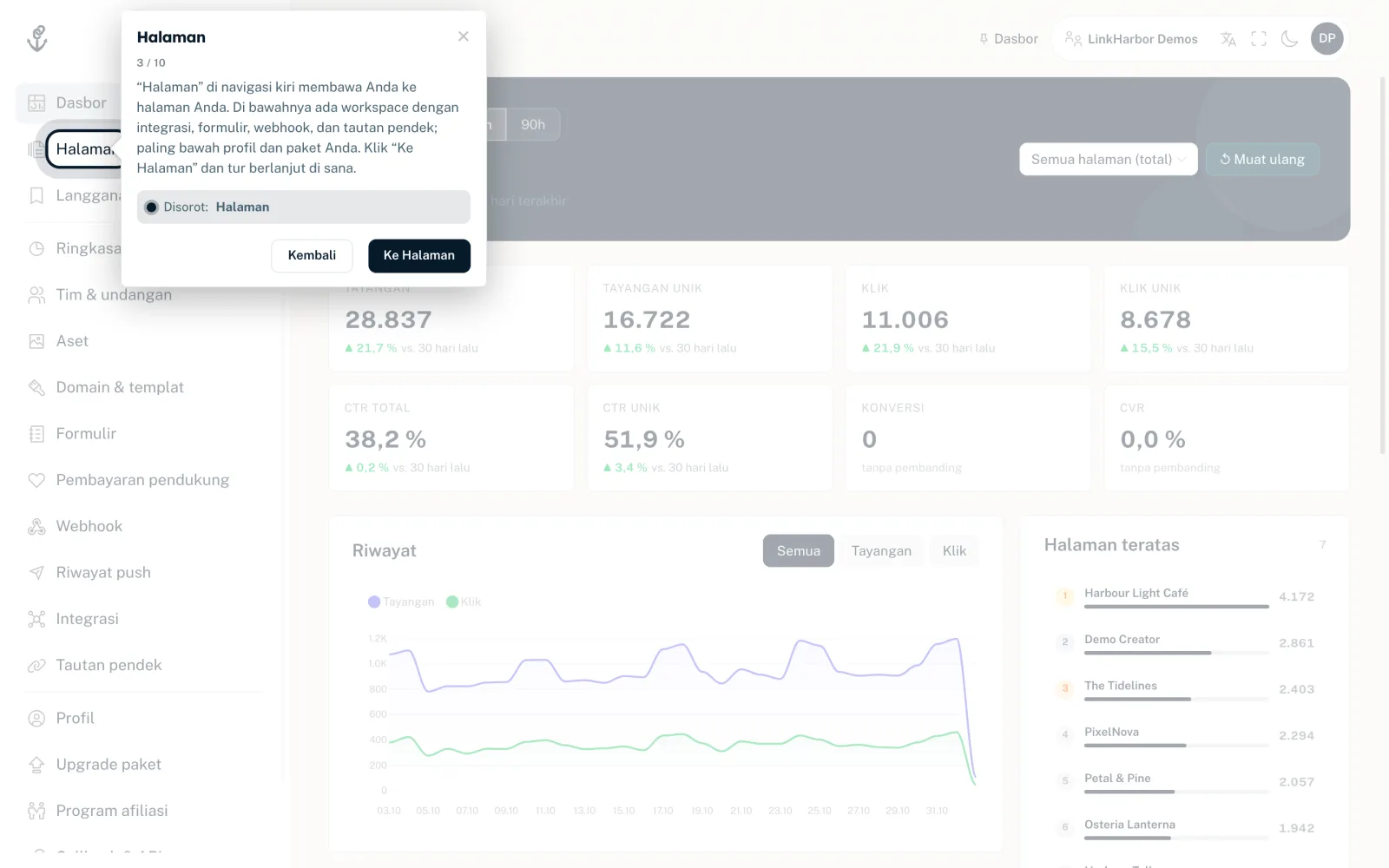
- “Lanjut” dan “Kembali”
- Berpindah antarlangkah. Penghitung (langkah saat ini / total) menunjukkan posisi Anda.
- “Ke Halaman” dan “Buka Page Builder”
- Di titik-titik ini tur berpindah halaman. Klik tombol di gelembung dan tur berlanjut di halaman berikutnya.
- “Selesai” atau “Mengerti”
- Mengakhiri tur.
- “Disorot: …”
- Menunjukkan area mana yang sedang disorot.
Sepuluh langkah
| Perhentian | Langkah | Isinya |
|---|---|---|
| Dasbor | Selamat datang di LinkHarbor | Periode dan pilihan antara satu halaman atau seluruh workspace |
| Dasbor | Angka Anda | Tayangan, klik, rasio klik, konversi, dan perubahan dari periode sebelumnya |
| Dasbor | Halaman | Tempat halaman dan workspace Anda di navigasi |
| Halaman | Halaman baru | Membuat halaman dengan handle, judul, dan templat |
| Halaman | Page Builder | Tombol di bawah setiap halaman dan jalan masuk ke builder |
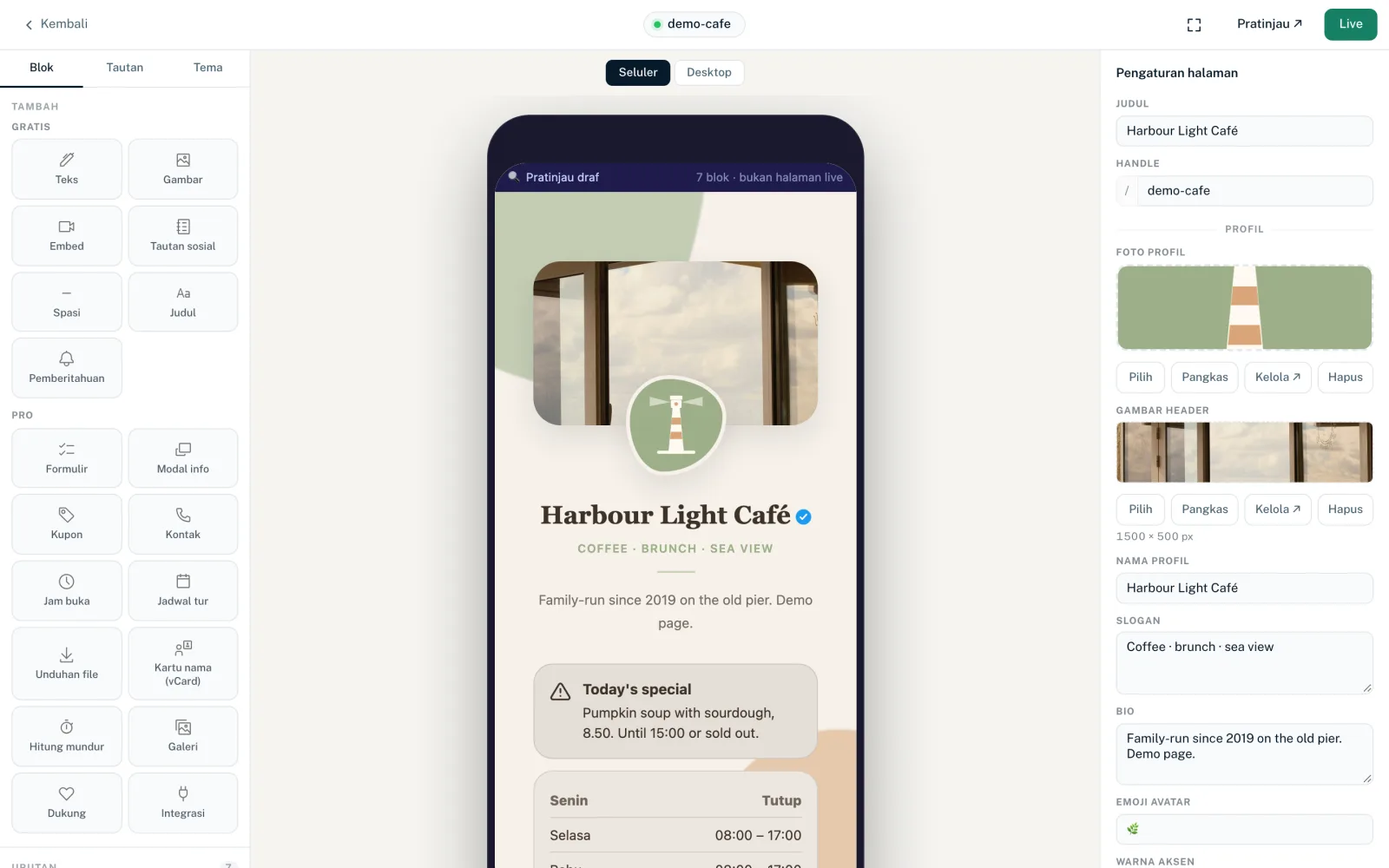
| Page Builder | Tambah blok | Menambahkan blok penyusun dan mengurutkannya dengan menyeret |
| Page Builder | Edit blok | Kolom kanan: pengaturan halaman, konten blok, dan opsi tautan |
| Page Builder | Desain | Preset, warna, font, gaya tombol, dan latar belakang di tab “Tema” |
| Page Builder | Publikasikan | Menayangkan draf dengan “Publikasikan” |
| Page Builder | Itu saja | Petunjuk ke integrasi di Workspace → “Integrasi” |
Jika Anda belum punya halaman, langkah keempat adalah “Belum ada halaman”: buat halaman dengan “+ Halaman baru”. Page Builder lalu terbuka dan tur berlanjut di sana.
Setelah tur
Tur bukan pengganti panduan – tur hanya menunjukkan letak berbagai hal. Artikel berikut membantu langkah selanjutnya:
Mungkin ini juga berguna
Tidak menemukan jawabannya?
Beri tahu kami apa yang Anda perlukan, dan tim dukungan kami akan membantu Anda secara langsung.