












































Di profil Anda mengubah nama, tanggal lahir, bahasa, dan zona waktu, mengganti alamat email, serta menambahkan alamat penagihan.
Profil Anda menyimpan detail pribadi akun LinkHarbor Anda. Anda membukanya lewat “Profil” di navigasi atau lewat menu avatar di kanan atas → “Akun”. Profil milik Anda sebagai pribadi, bukan milik workspace, jadi Anda mengelolanya sendiri apa pun peran Anda.
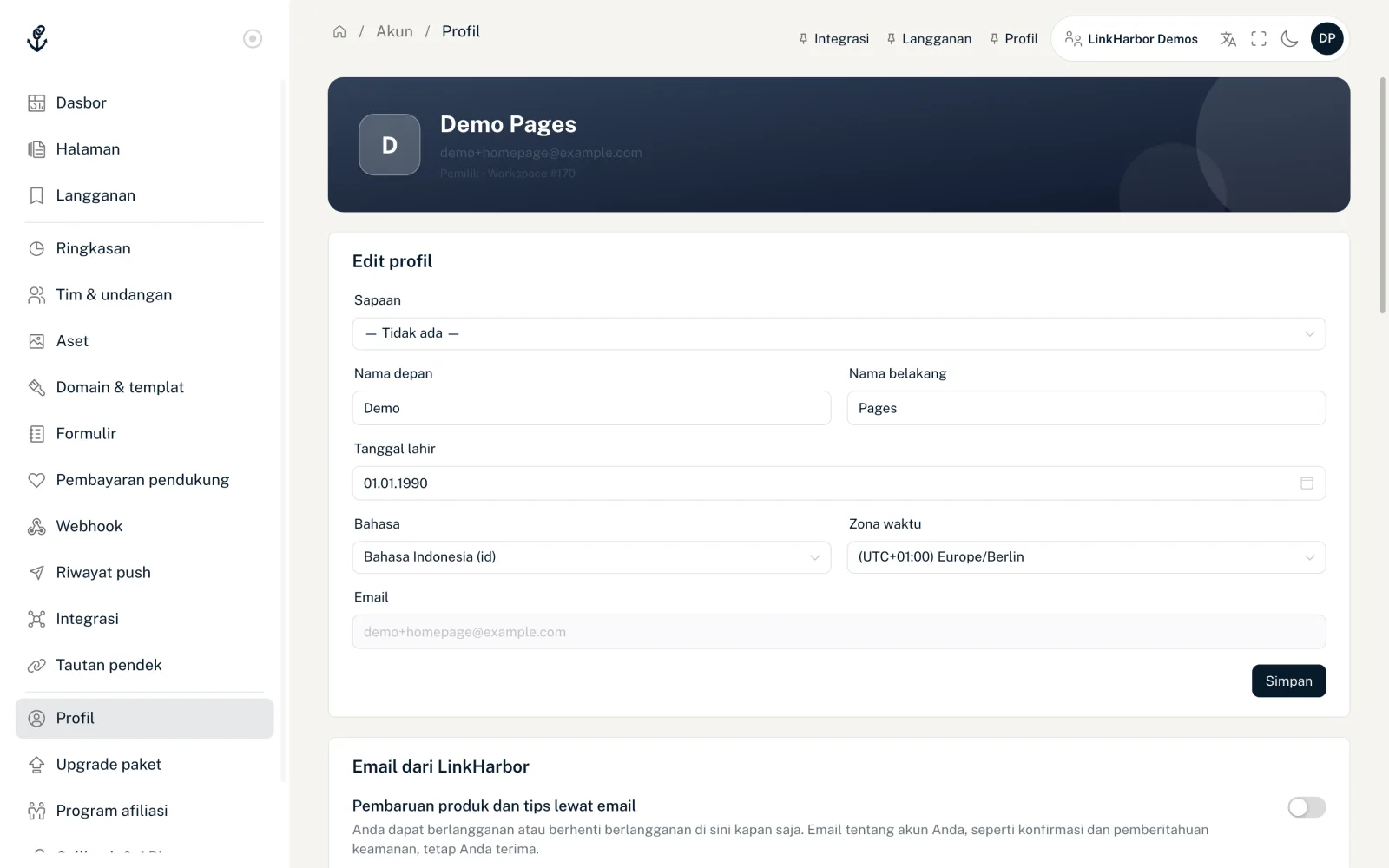
Susunan halaman profil
Di bagian atas Anda melihat inisial dan nama Anda, alamat email, dan peran Anda, misalnya “Pemilik”, ditambah nomor workspace yang aktif. Di bawahnya ada kartu-kartu:
- Edit profil
- Email dari LinkHarbor
- Ubah alamat email
- Ubah kata sandi
- Autentikasi dua faktor
- Alamat penagihan
- Penagihan & paket
- Zona berbahaya dengan “Hapus akun”
Akun Anda tidak punya foto profil; ikon avatar menampilkan inisial Anda. Gambar di halaman Anda setel di Page Builder, lihat Gambar: foto profil, header, dan latar.
Edit profil
- Sapaan
- Tidak ada, Bapak, Ibu, Mx., Dr., atau Prof.
- Nama depan dan nama belakang
- Masing-masing hingga 100 karakter. Nama Anda muncul di dasbor dan di undangan yang Anda kirim kepada orang lain.
- Tanggal lahir
- Dalam format DD.MM.YYYY. Tanggal di masa depan tidak bisa dipakai.
- Bahasa
- Bahasa dasbor dan email yang Anda terima dari LinkHarbor. Ada 43 bahasa yang bisa dipilih; daftarnya bisa dicari.
- Zona waktu
- Zona waktu Anda dengan selisih UTC-nya. Zona waktu browser Anda sudah terpilih.
- Hanya ditampilkan. Alamatnya bisa Anda ubah di kartu berikutnya.
Klik “Simpan”, dan muncul “Profil disimpan.” Bahasa yang diubah langsung berlaku untuk tampilan. Kolom kosong tidak disimpan: Anda bisa mengubah detail yang sudah tersimpan, tetapi tidak mengosongkannya. Jika semua kolom kosong, Anda melihat “Isi setidaknya satu kolom.”
Email dari LinkHarbor
Anda selalu menerima email penting tentang akun Anda, misalnya tentang perubahan kata sandi, perubahan alamat email, undangan tim, dan langganan Anda. Email ini datang dalam bahasa yang disetel di profil Anda dan tidak bisa Anda hentikan.
Sebaliknya, pembaruan produk dan tips bersifat opsional. Di kartu “Email dari LinkHarbor” Anda menyalakan atau mematikannya dengan “Pembaruan produk dan tips lewat email”; pengaturannya langsung berlaku (“Anda kini berlangganan pembaruan produk.” atau “Anda berhenti berlangganan pembaruan produk.”). Anda juga bisa ikut berlangganan saat mendaftar. LinkHarbor belum mengirim email seperti itu.
Jika footer sebuah email bertuliskan “Balasan atas pesan ini akan diterima tim dukungan kami.”, Anda bisa langsung membalas email tersebut. Email apa saja yang ada dan apa yang harus dilakukan jika ada yang tidak datang dijelaskan di Email dari LinkHarbor: ringkasan dan bantuan.
Mengubah alamat email
- Di kartu “Ubah alamat email”, masukkan alamat baru di “Alamat email baru”
- Konfirmasi di kolom “Kata sandi saat ini”
- Klik “Ubah email”; muncul “Email konfirmasi terkirim.”
- Buka email “Konfirmasi alamat email baru Anda” di kotak masuk baru Anda dan klik tautannya
- Masuk lagi dengan alamat baru
Perubahan baru berlaku setelah Anda mengonfirmasi tautannya. Sampai saat itu Anda tetap masuk dengan alamat lama. Demi keamanan, kami mengirim pemberitahuan “Alamat email Anda sedang diubah” ke alamat lama. Tautan konfirmasi berlaku selama 24 jam.
| Pesan | Arti |
|---|---|
| “Kata sandi salah.” | Kata sandi saat ini salah |
| “Email ini sudah digunakan.” | Sudah ada akun LinkHarbor untuk alamat baru tersebut |
| “Email tidak valid atau sama dengan yang sekarang.” | Periksa ejaannya; alamat baru harus berbeda dari yang lama |
| “Tautan kedaluwarsa” | Tautan konfirmasi sudah lebih dari 24 jam; mulai perubahan dari awal lagi |
| “Terlalu banyak kata sandi yang salah. Tunggu beberapa menit lalu coba lagi.” | Kata sandi salah lima kali dalam 15 menit; tunggu 15 menit |
Kami mengirim paling banyak 3 email konfirmasi per alamat per jam.
Jika Anda hanya masuk dengan Google atau Facebook, Anda belum punya kata sandi untuk konfirmasi. Setel dulu kata sandi lewat “Lupa kata sandi”, lihat Mengubah dan mengatur ulang kata sandi.
Alamat penagihan
Alamat penagihan Anda perlukan untuk upgrade. Alamat ini muncul di faktur Anda.
- Nama perusahaan
- Opsional, hingga 200 karakter.
- Jalan & nomor, kode pos, kota, negara
- Wajib untuk pembayaran.
- NPWP / ID pajak (opsional)
- Untuk usaha di UE. Dengan nomor PPN UE yang valid, faktur bisa diterbitkan tanpa PPN (reverse charge).
Klik “Simpan alamat penagihan”. Jika Anda datang dari upgrade karena alamatnya belum ada, tombolnya bernama “Simpan dan lanjut ke pembayaran”, dan sesudahnya Anda langsung menuju pembayaran. Lihat Upgrade, pembayaran, dan faktur.
Penagihan & paket
Kartu ini menampilkan paket workspace Anda yang aktif, pemakaian sumber daya sebagai terpakai / batas, dan fitur yang terbuka. Di paket Free, “Upgrade” membawa Anda ke halaman “Kelola paket”. Selengkapnya di Perbandingan paket.
Jika Anda awalnya membuat akun sebagai akun pembaca saja di aplikasi LinkHarbor, kartu ini menampilkan “Jadi Creator”. Satu klik mengalihkan akun Anda, lalu Anda bisa membuat halaman sendiri.
Pengaturan lainnya
- Mengubah dan mengatur ulang kata sandi
- Autentikasi dua faktor
- Menghapus akun
- Aplikasi terhubung dan kunci API ada di “Callback & API”, lihat Asisten AI: izin, keamanan, dan batas dan Kunci API dan token akses
Mungkin ini juga berguna
Tidak menemukan jawabannya?
Beri tahu kami apa yang Anda perlukan, dan tim dukungan kami akan membantu Anda secara langsung.